
Lista čekanja
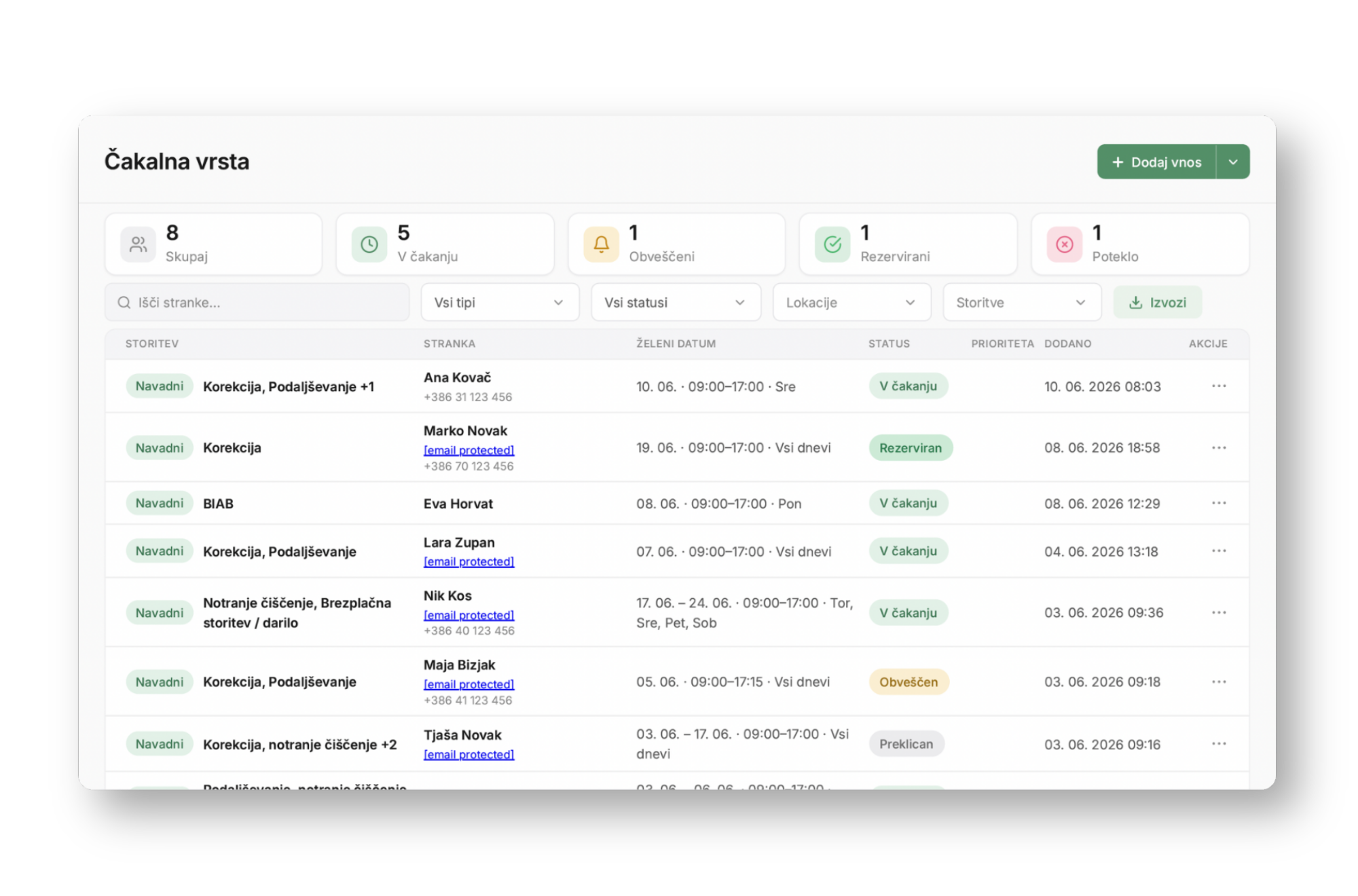
Uključivanje i postavljanje
Uključite i uredite red čekanja za svaku lokaciju zasebno
1. Uključivanje reda čekanja
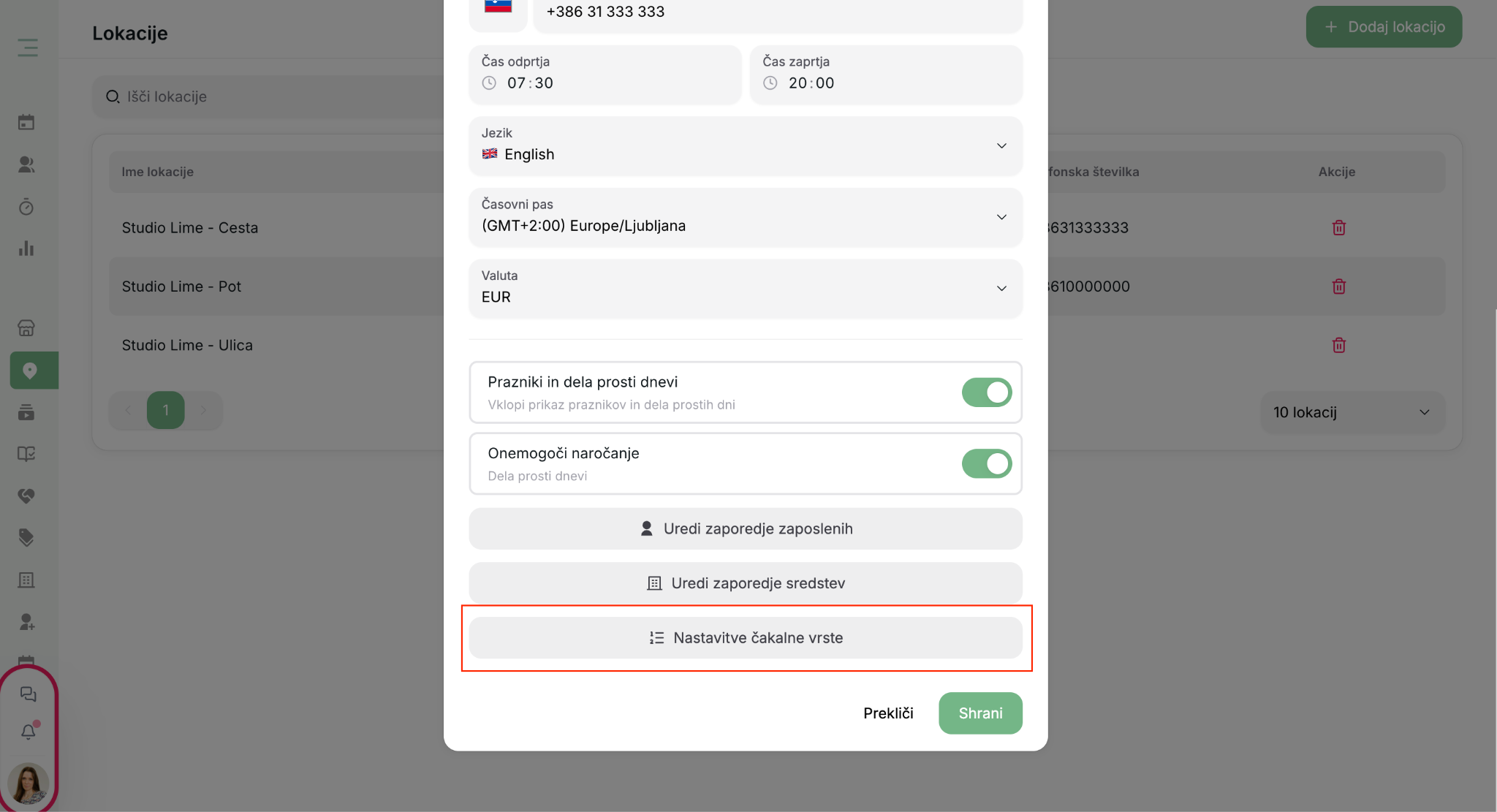
Idite na postavke lokacije ('Postavke''Lokacija'), odaberite željenu lokaciju i pomaknite se skroz do dna, gdje ćete pronaći 'Postavke reda čekanja'. Klikom na gumb otvara se uređivanje reda čekanja i mogućnost uključivanja.
Ako red čekanja nije aktiviran, nećete vidjeti ove postavke.
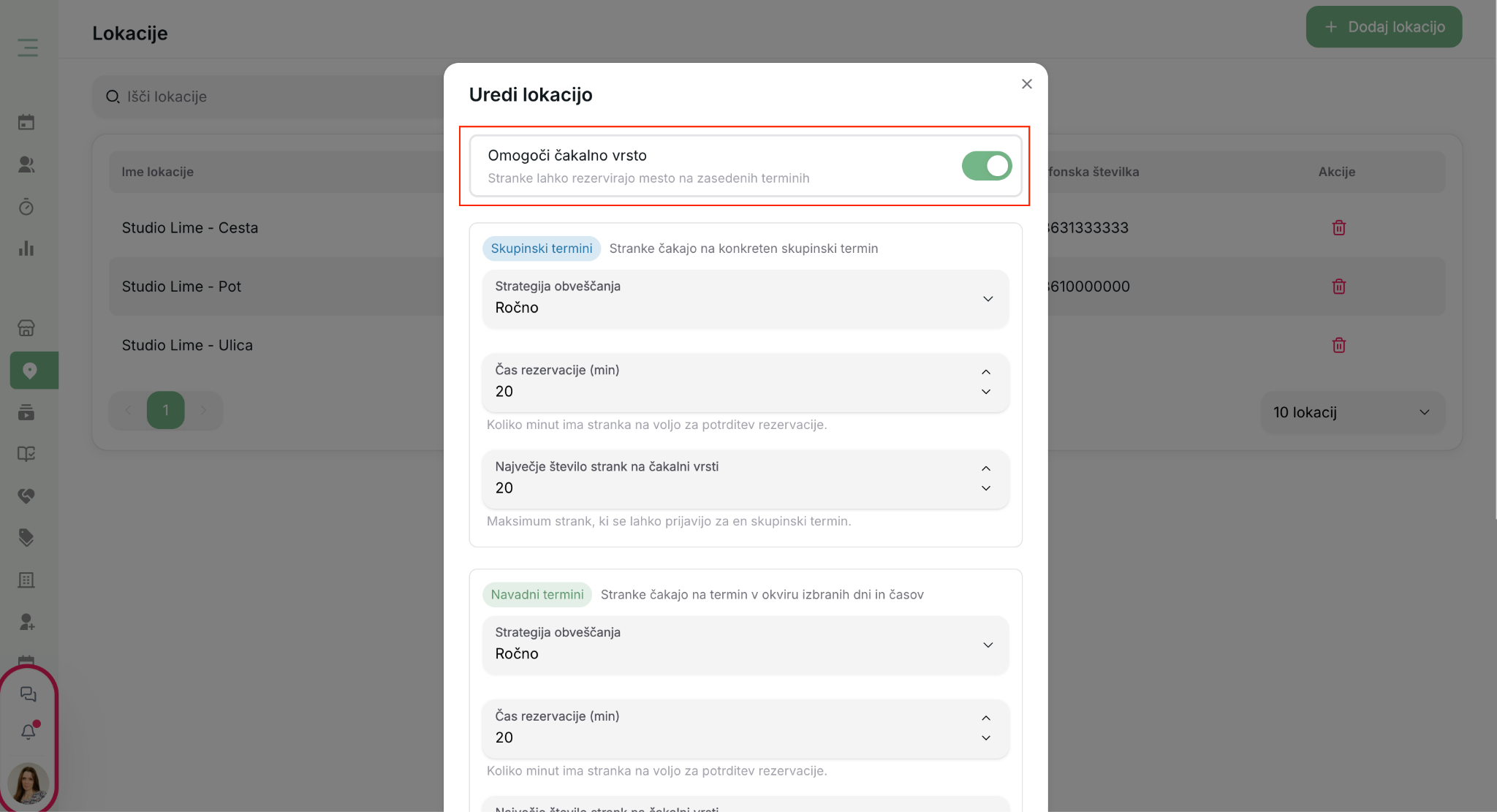
2. Odvojene postavke za grupne i redovne termine
Kada uključite red čekanja, dobivate odvojene postavke — jednu za grupne termine i jednu za redovne termine. Za svaku vrstu možete odabrati svoj način obavještavanja.
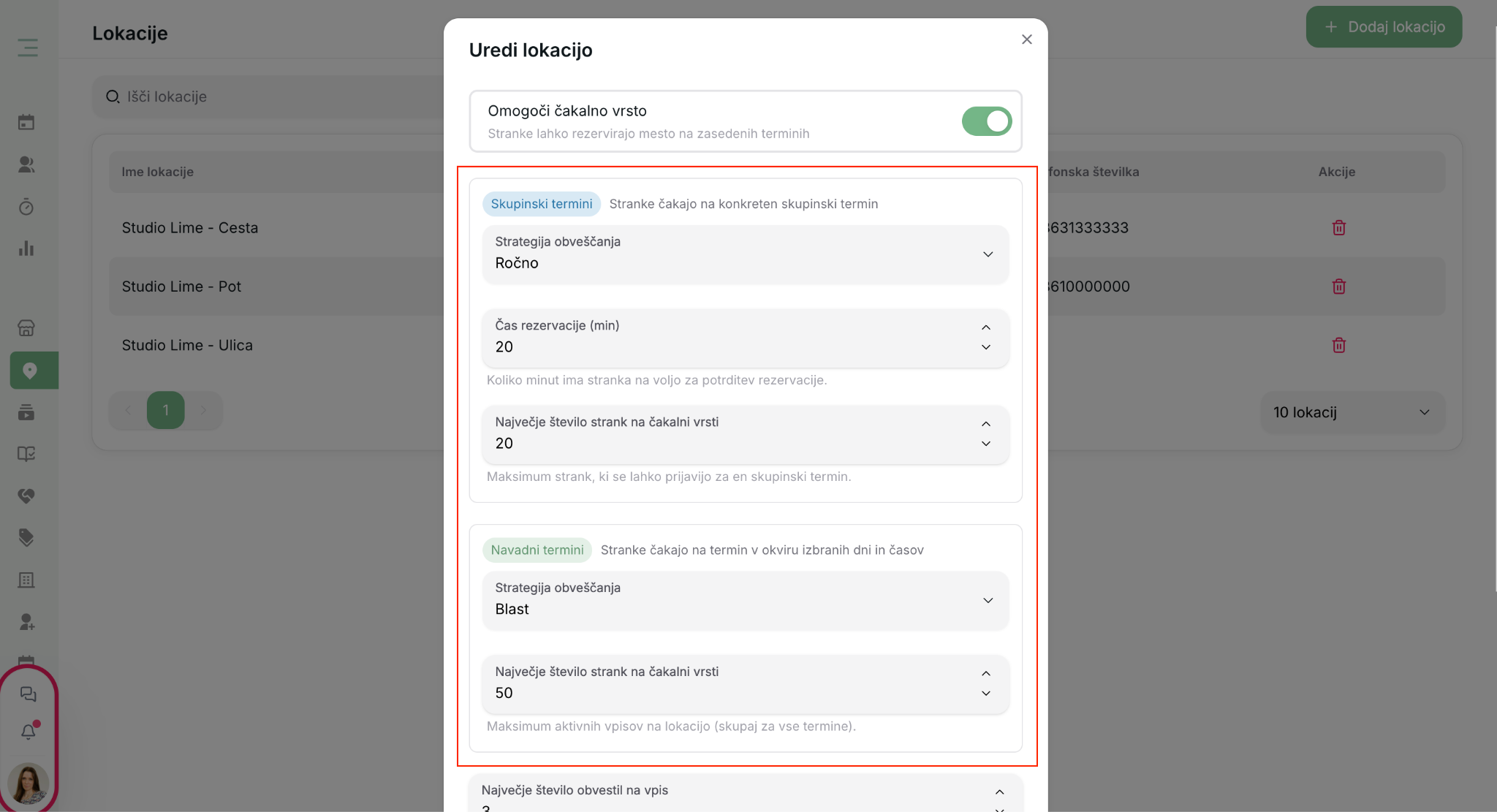
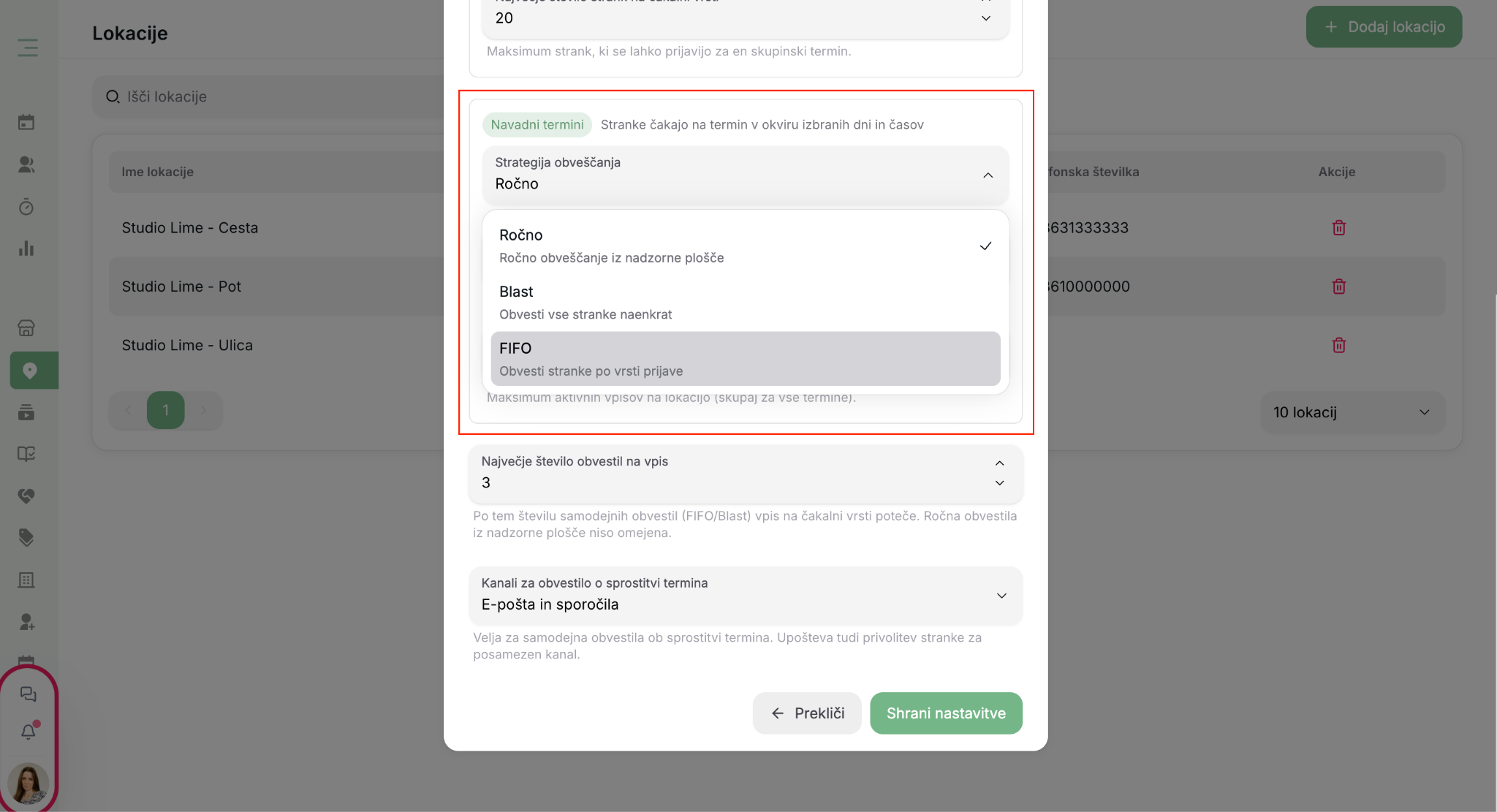
3. Odabir načina obavještavanja
Za grupne i redovne termine možete odabrati jedan od tri načina kako sustav postupa kada se oslobodi mjesto:
- Ručno — Najosnovniji način. Kada se klijent prijavi na red čekanja, zaposlenik ga mora ručno obavijestiti ili ga izravno rezervirati za termin. Sustav u ovom načinu ne šalje automatske obavijesti.
- BLAST — Kada se oslobodi mjesto (npr. klijent otkaže termin ili povećate kapacitet), sustav istovremeno obavještava sve klijente u redu čekanja. Termin dobiva onaj klijent koji se prvi odazove. Primjer: Ako je u redu čekanja pet klijenata, svih pet prima obavijest istovremeno.
- FIFO — Znači "prvi unutra, prvi van" (first in, first out). Kada se oslobodi mjesto, sustav obavještava prvog klijenta u redu i daje mu na raspolaganje određeno vrijeme (npr. 20 minuta) da potvrdi rezervaciju. Ako u tom vremenu ne potvrdi, obavijest automatski ide sljedećem klijentu u redu.
4. Broj klijenata na listi čekanja
Odredite koliko klijenata može biti istovremeno na listi čekanja za pojedini termin.
Nakon što uredite način obavještavanja i broj klijenata, potvrdite postavke klikom na gumb ''Spremi''
Lista čekanja za redovne termine
Kod redovnih termina postupak je nešto složeniji, jer klijent ne čeka na konkretan pun termin, već na slobodno mjesto u željenom razdoblju
Dodavanje unosa na listu čekanja
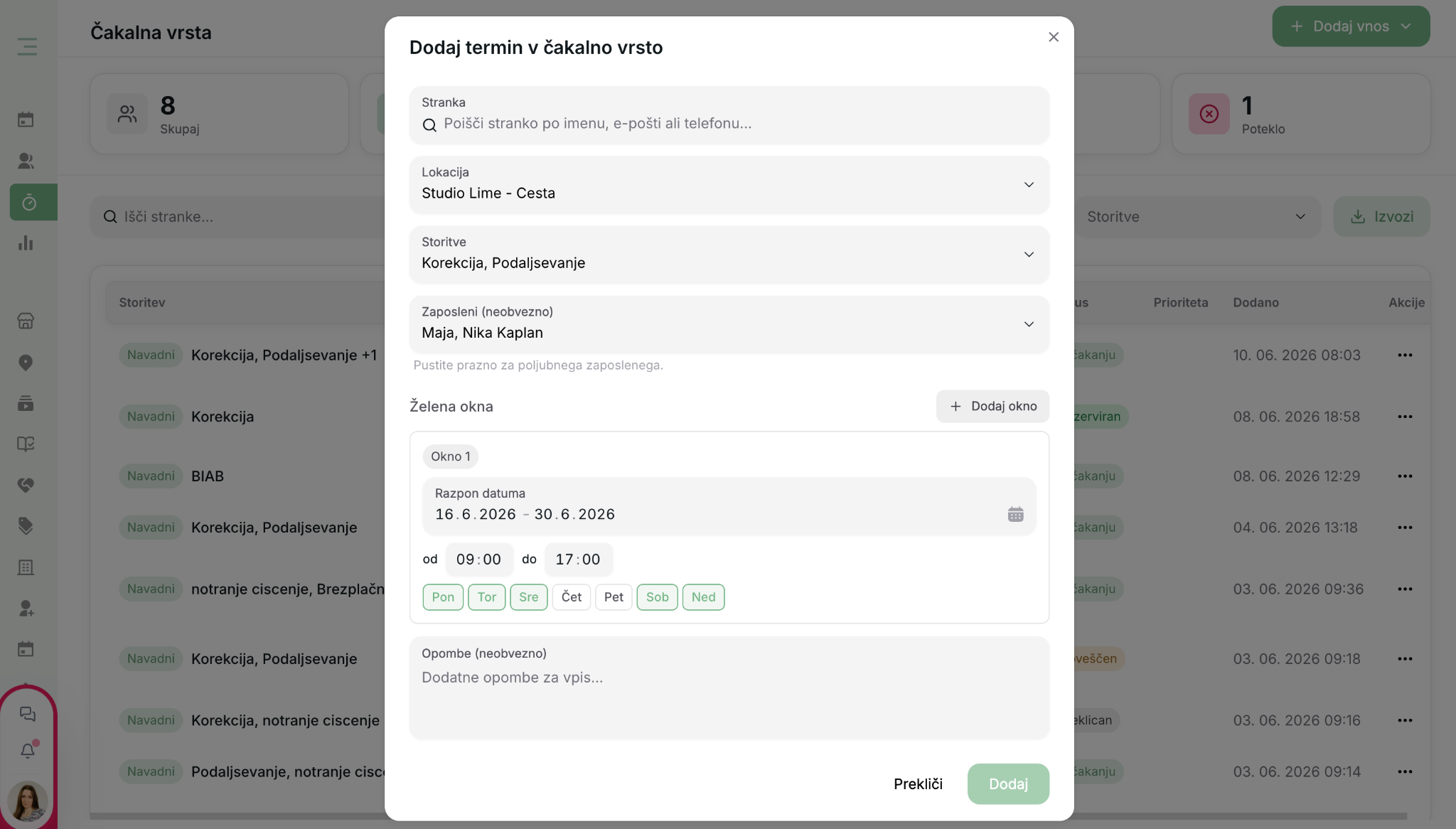
Unos možete dodati u kalendaru (ili putem obrasca) jednako kao redovan termin:
- Odaberete klijentaOdaberete
- lokaciju i uslugePo želji odaberete zaposlenike
- — ovaj odabir je neobavezan i znači samo preferenciju klijenta.Dodate jedan ili više vremenskih okvira
- , u kojima klijentu odgovara termin (npr. od 3. do 5. u mjesecu, od 9 do 17 sati, samo srijeda i petak).
Kada dodate unos, on se prikazuje na listi čekanja.
Kada se oslobodi termin
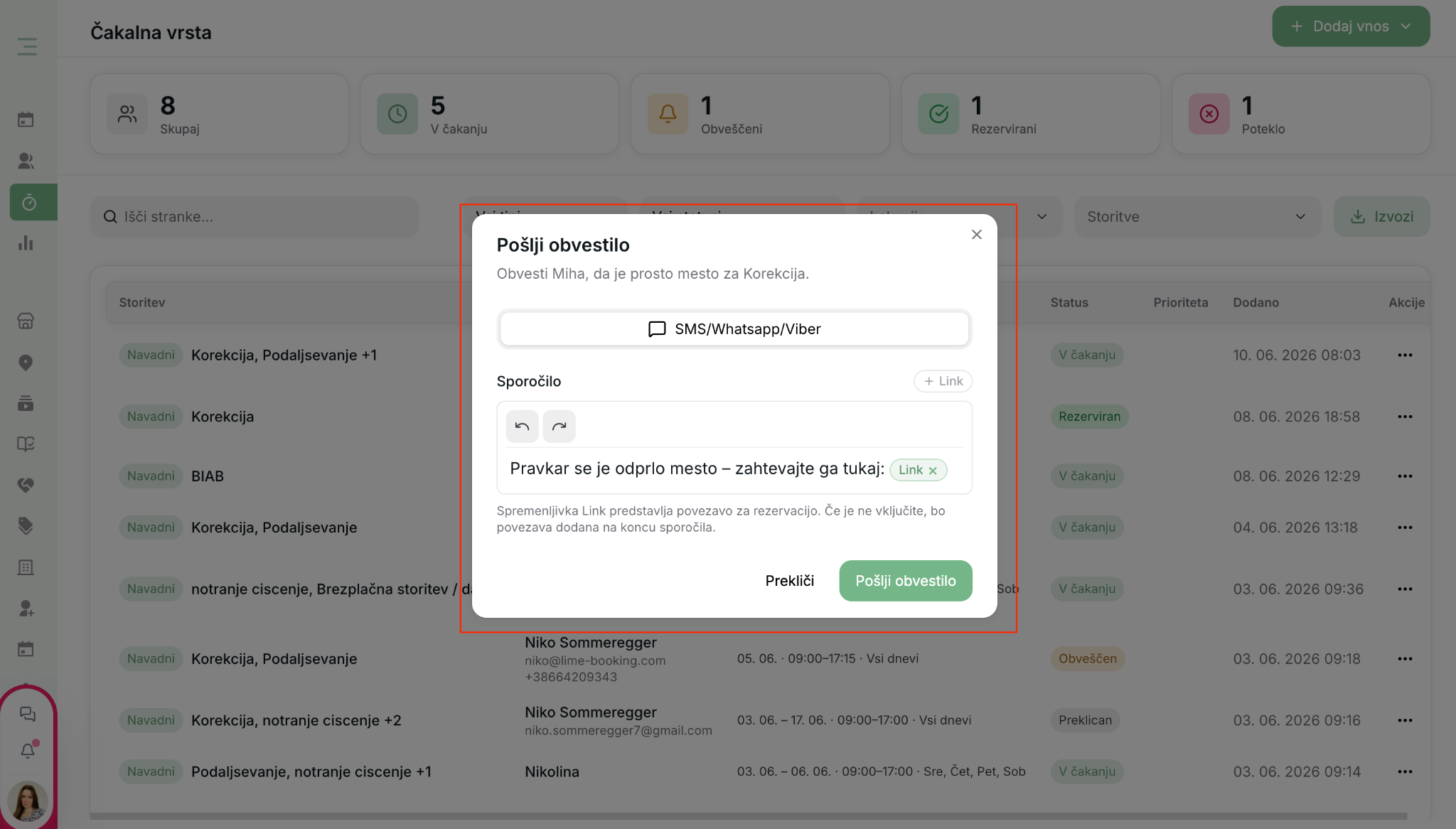
Ako u odabranom razdoblju nema dostupnog rasporeda, klijent ne može rezervirati termin i ostaje na listi čekanja. Kada kreirate raspored ili se termin oslobodi u željenom razdoblju, sustav (uz FIFO) automatski obavještava klijenta kada obradi oslobođeno mjesto.
Klijent prima poveznicu putem koje može rezervirati termin. Obavijest može pokrenuti i zaposlenik ručno klikom na ''Obavijesti klijenta''
Klijenti s više vremenskih okvira
Ako klijent ima odabrano više vremenskih okvira, zaposlenik ga ne može izravno rezervirati. Umjesto toga, otvara se uobičajena forma gdje klijent bira između termina koje je sam odredio. Klijent ne može rezervirati izvan svoje liste čekanja.
Lista čekanja za grupne termine
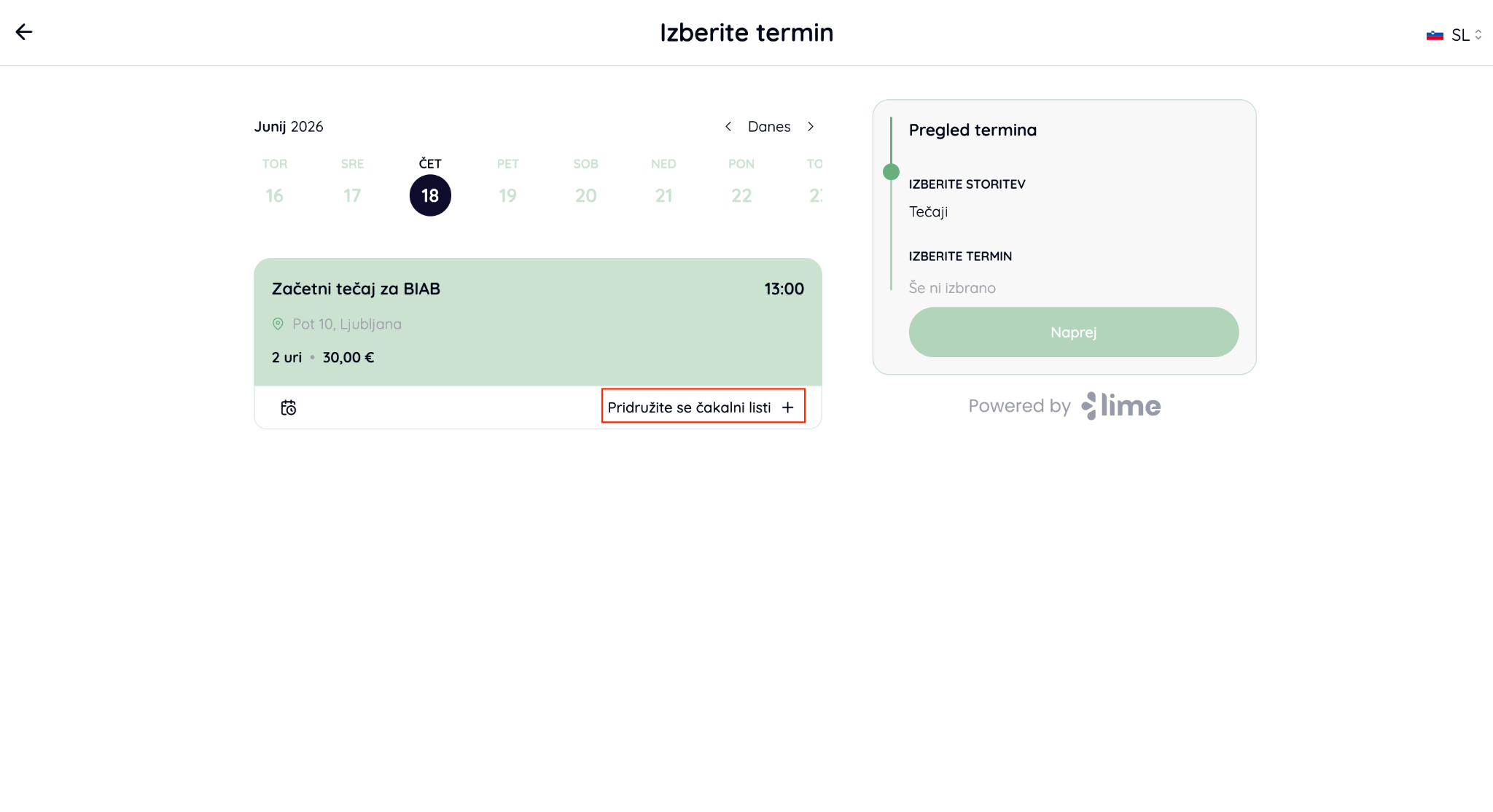
Kada je grupni termin popunjen, klijent se unatoč tome može prijaviti na listu čekanja.
Kako se klijent prijavljuje
Na online obrascu klijent vidi da je termin zauzet, ali se na njega može prijaviti na listu čekanja. Klikne ''Pridružite se listi čekanja'', unese svoje podatke i pošalje prijavu jednako kao kod uobičajene rezervacije. Prikazuje joj se potvrda da je dodana na listu čekanja.
Pregled liste čekanja
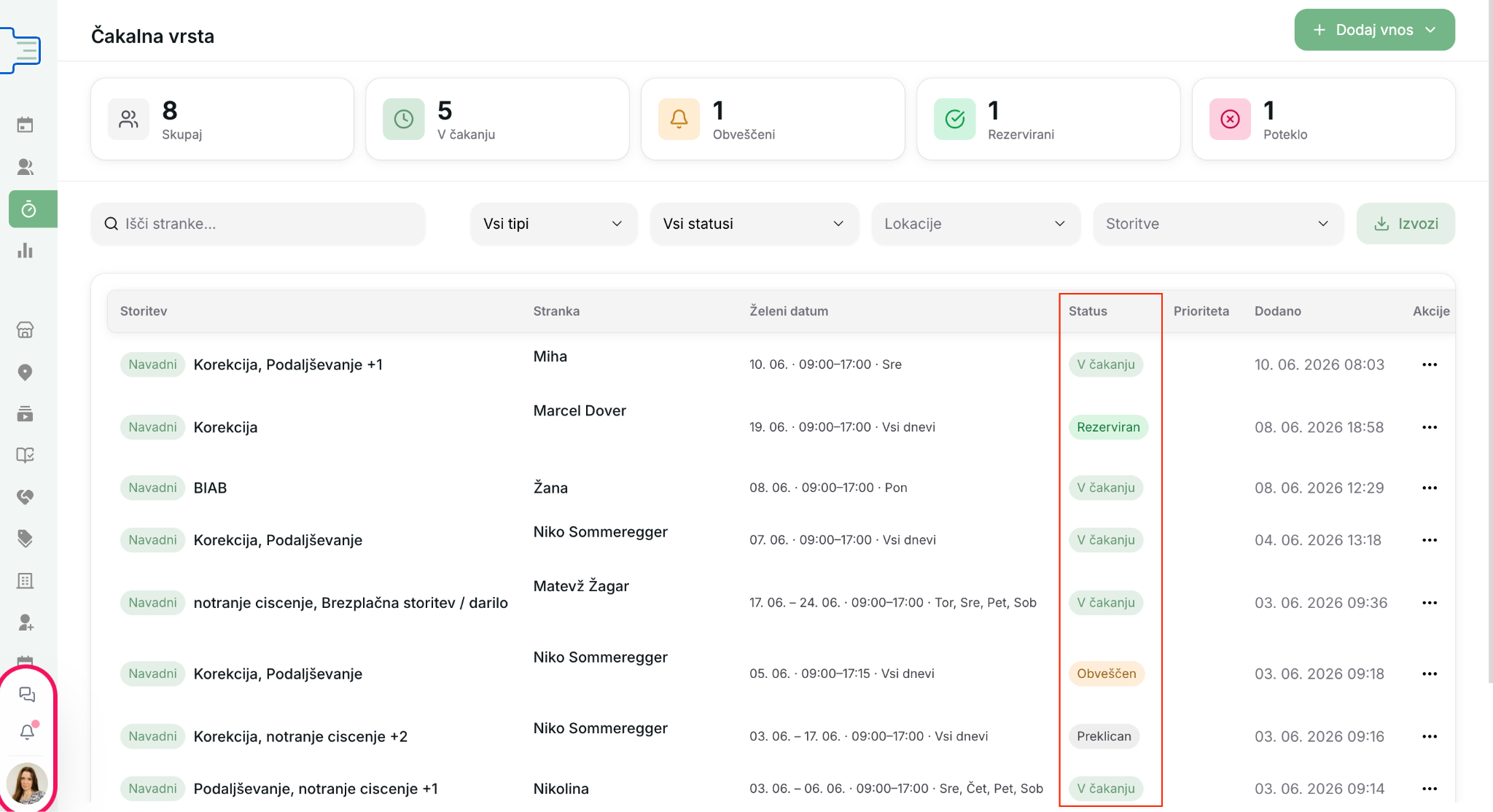
Kod termina sada vidite listu čekanja sa svim prijavljenim klijentima. U kartici ''Lista čekanja'' nalazite sve prijave — za koji termin se radi i kakav je status pojedinog klijenta.
Status može biti:
- obaviješten
- na čekanju
- rezerviran
- otkazan
Kada se oslobodi mjesto
Ako je Način postavljen na BLAST i uklonite klijenta s termina (ili se mjesto oslobodi na drugi način), sustav obavještava klijente na listi čekanja — njihov status se mijenja u obaviješten. Obaviješteni klijenti primaju poveznicu s podacima o terminu, gdje mogu rezervaciju potvrditi ili odbiti