
Lista čekanja
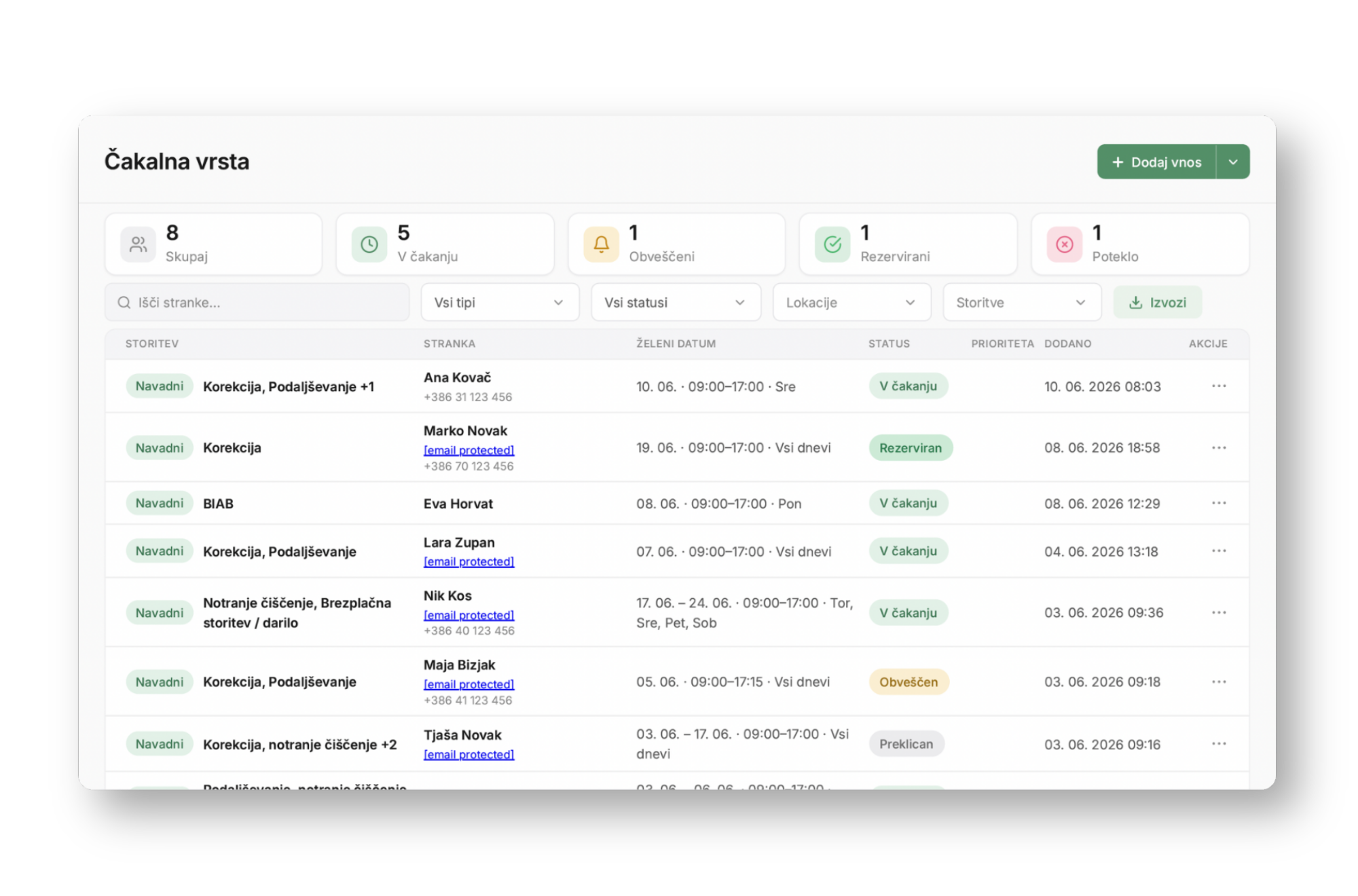
Uključivanje i podešavanje
Uključite i uredite listu čekanja za svaku lokaciju posebno
1. Uključivanje liste čekanja
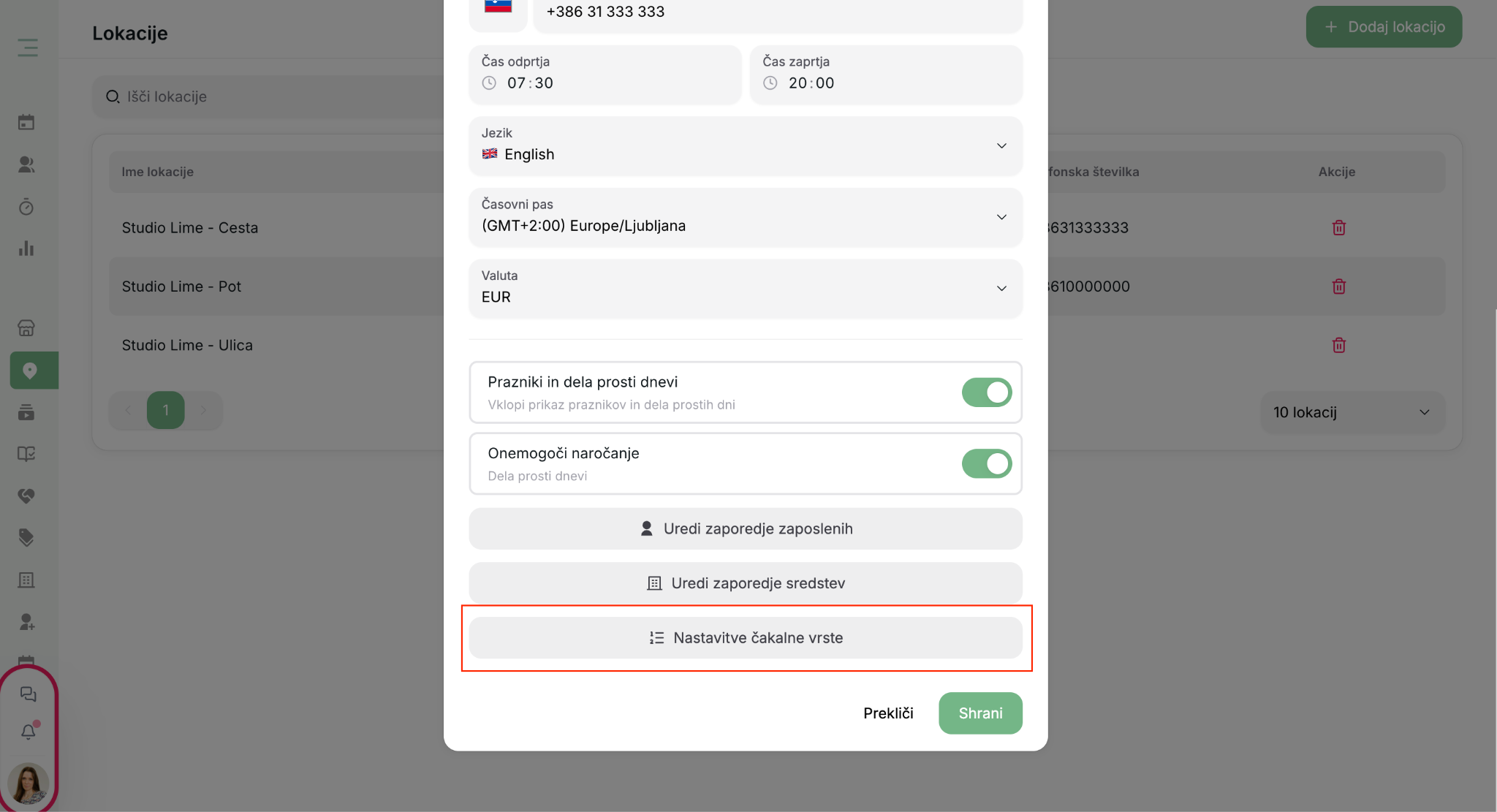
Idite na podešavanja lokacije ('Podešavanja''Lokacija'), izaberite željenu lokaciju i skrolujte do samog dna, gde ćete pronaći 'Podešavanja liste čekanja''. Klikom na dugme otvara se uređivanje liste čekanja i mogućnost uključivanja.
Ako lista čekanja nije aktivirana, nećete videti ova podešavanja.
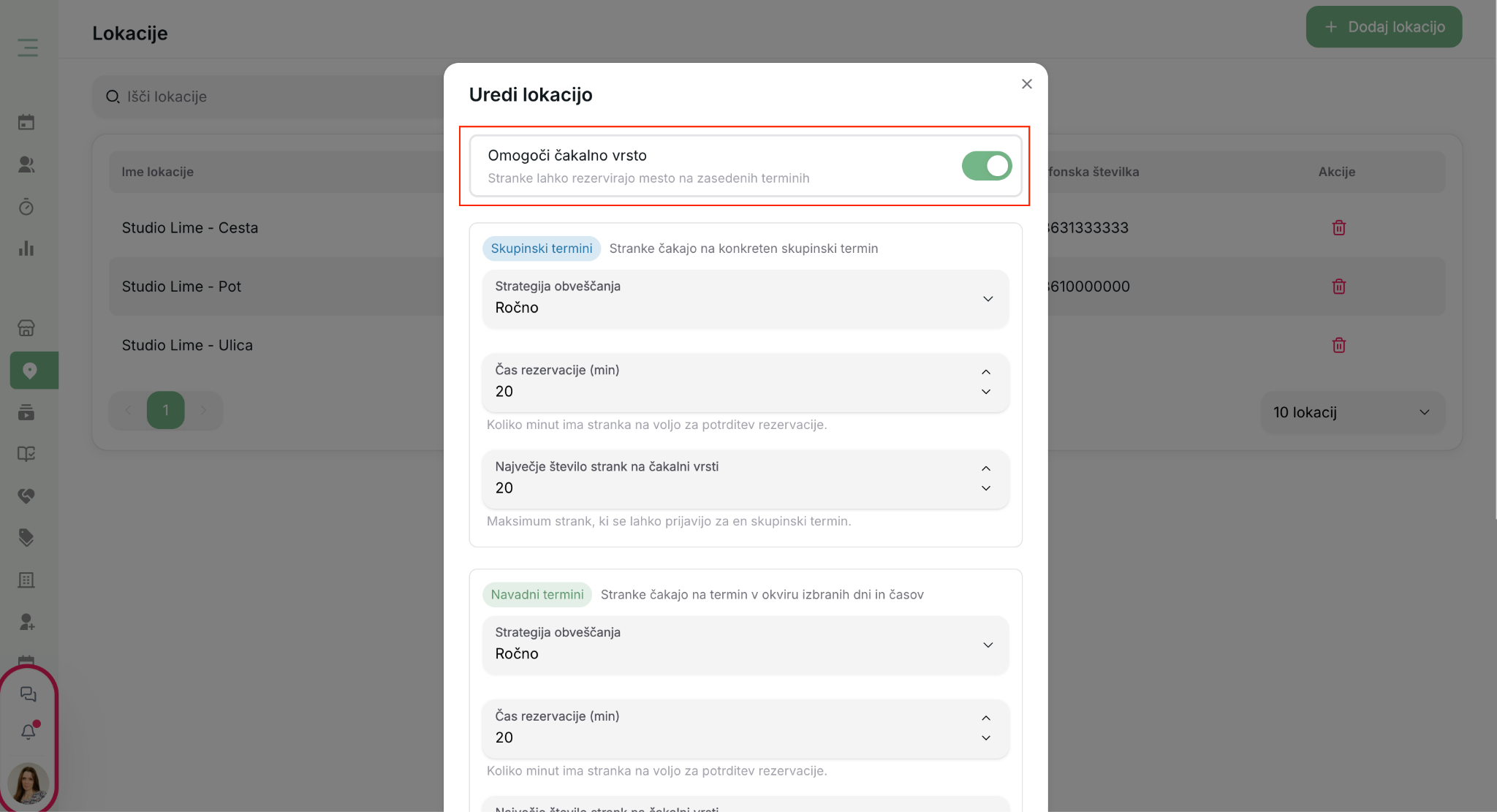
2. Odvojena podešavanja za grupne i redovne termine
Kada uključite listu čekanja, dobijate odvojena podešavanja — jedno za grupne termine i jedno za redovne termine. Za svaku vrstu možete izabrati svoj način obaveštavanja.
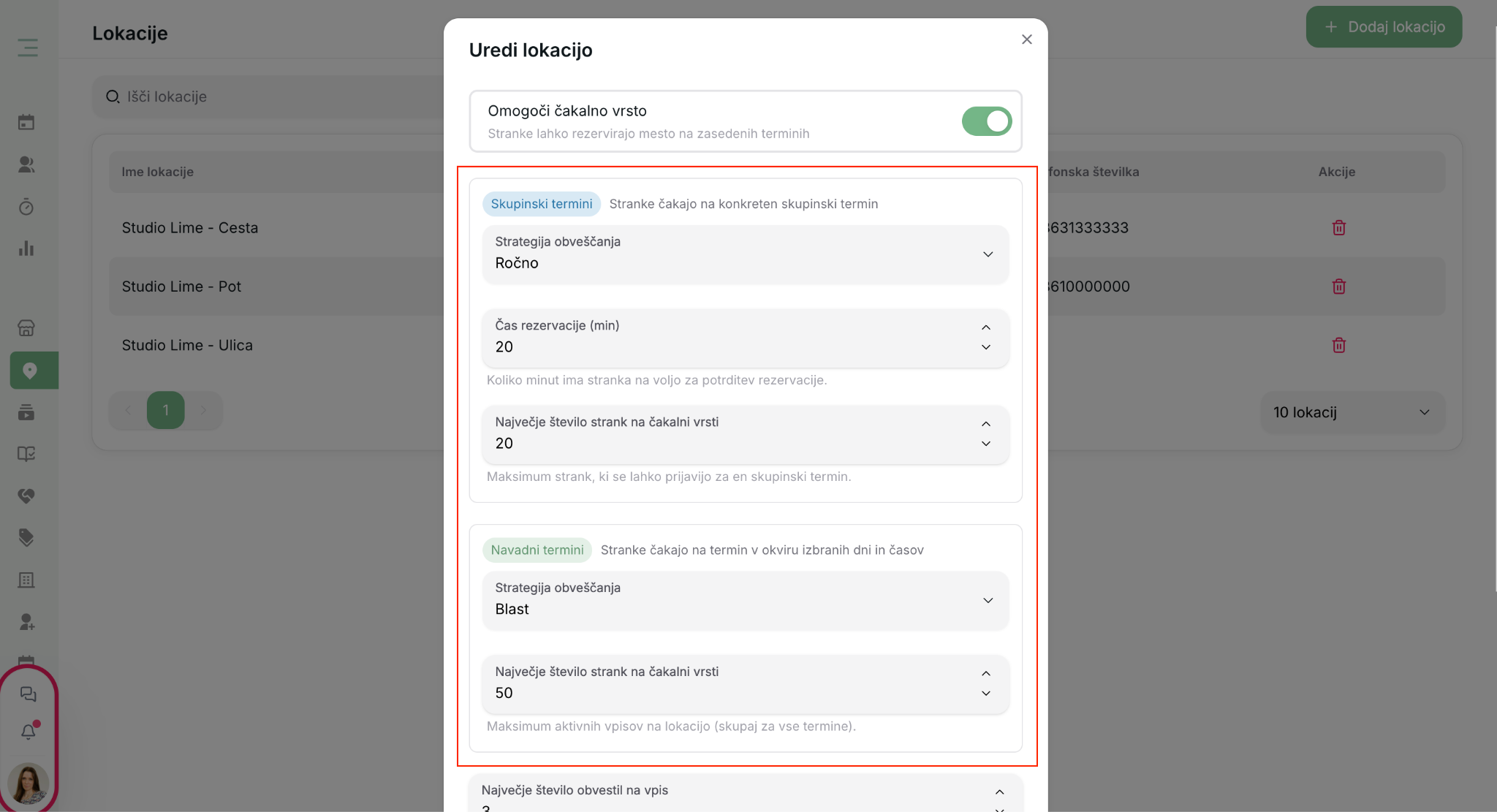
3. Izbor načina obaveštavanja
Za grupne i redovne termine možete izabrati jedan od tri načina na koji sistem postupa kada se oslobodi mesto:
- Ručno — Najosnovniji način. Kada se klijent prijavi na listu čekanja, zaposleni ga mora ručno obavestiti ili ga direktno rezervisati za termin. Sistem u ovom režimu ne šalje automatska obaveštenja.
- BLAST — Kada se oslobodi mesto (npr. klijent otkaže termin ili povećate kapacitet), sistem istovremeno obaveštava sve klijente na listi čekanja. Termin dobija onaj klijent koji se prvi odazove. Primer: Ako je pet klijenata na listi čekanja, svih pet dobija obaveštenje istovremeno.
- FIFO — Znači "prvi unutra, prvi van" (first in, first out). Kada se oslobodi mesto, sistem obaveštava prvog klijenta na redu i daje mu određeno vreme (npr. 20 minuta) da potvrdi rezervaciju. Ako u tom roku ne potvrdi, obaveštenje automatski ide sledećem klijentu na redu.
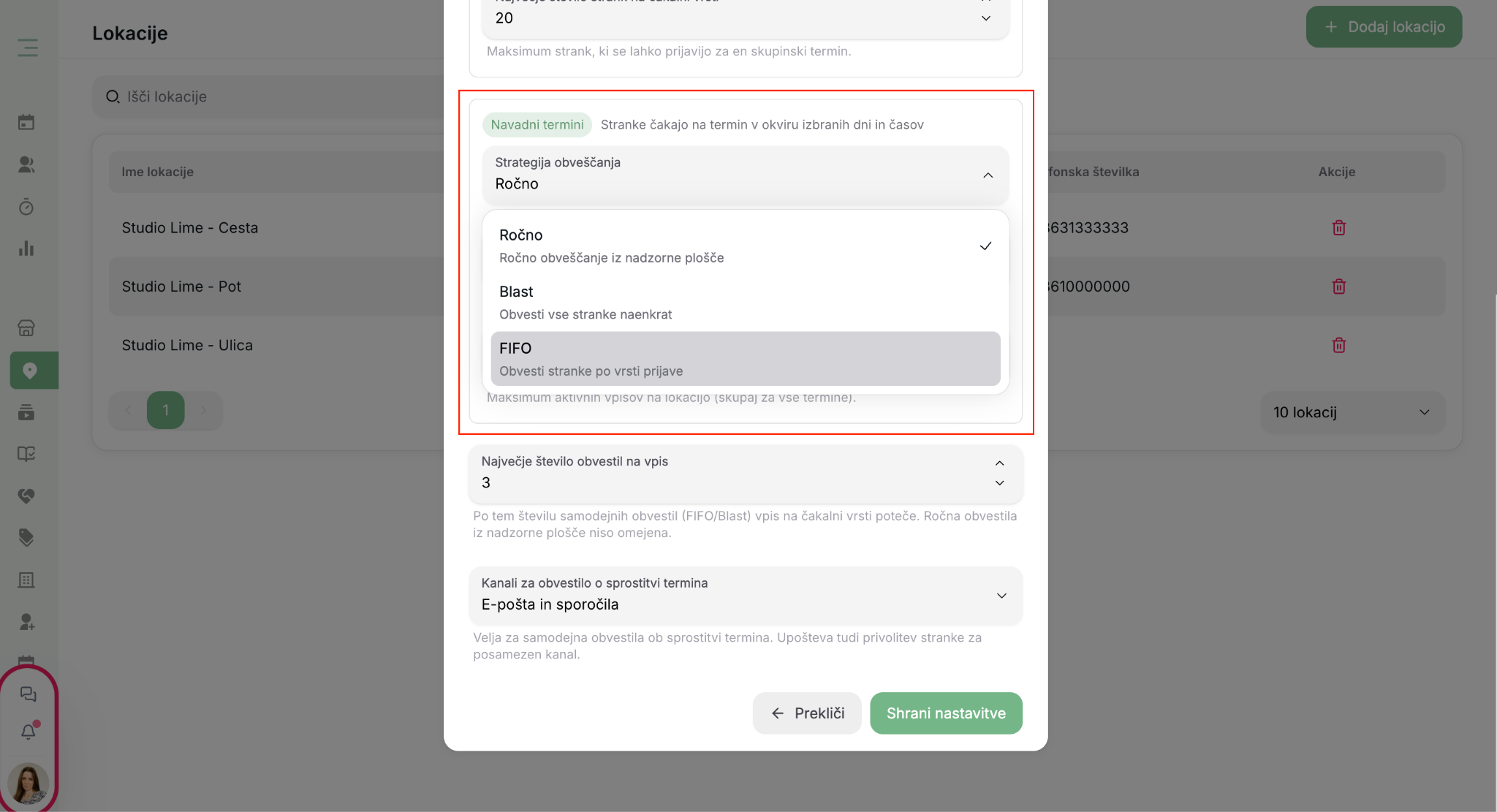
4. Broj klijenata na listi čekanja
Odredite koliko klijenata može istovremeno biti na listi čekanja za pojedinačni termin.
Kada uredite način obaveštavanja i broj klijenata, potvrdite podešavanja klikom na dugme ''Sačuvaj''
Lista čekanja za redovne termine
Kod redovnih termina, postupak je nešto kompleksniji, jer klijent ne čeka na konkretan popunjen termin, već na slobodno mesto u željenom periodu
Dodavanje unosa na listu čekanja
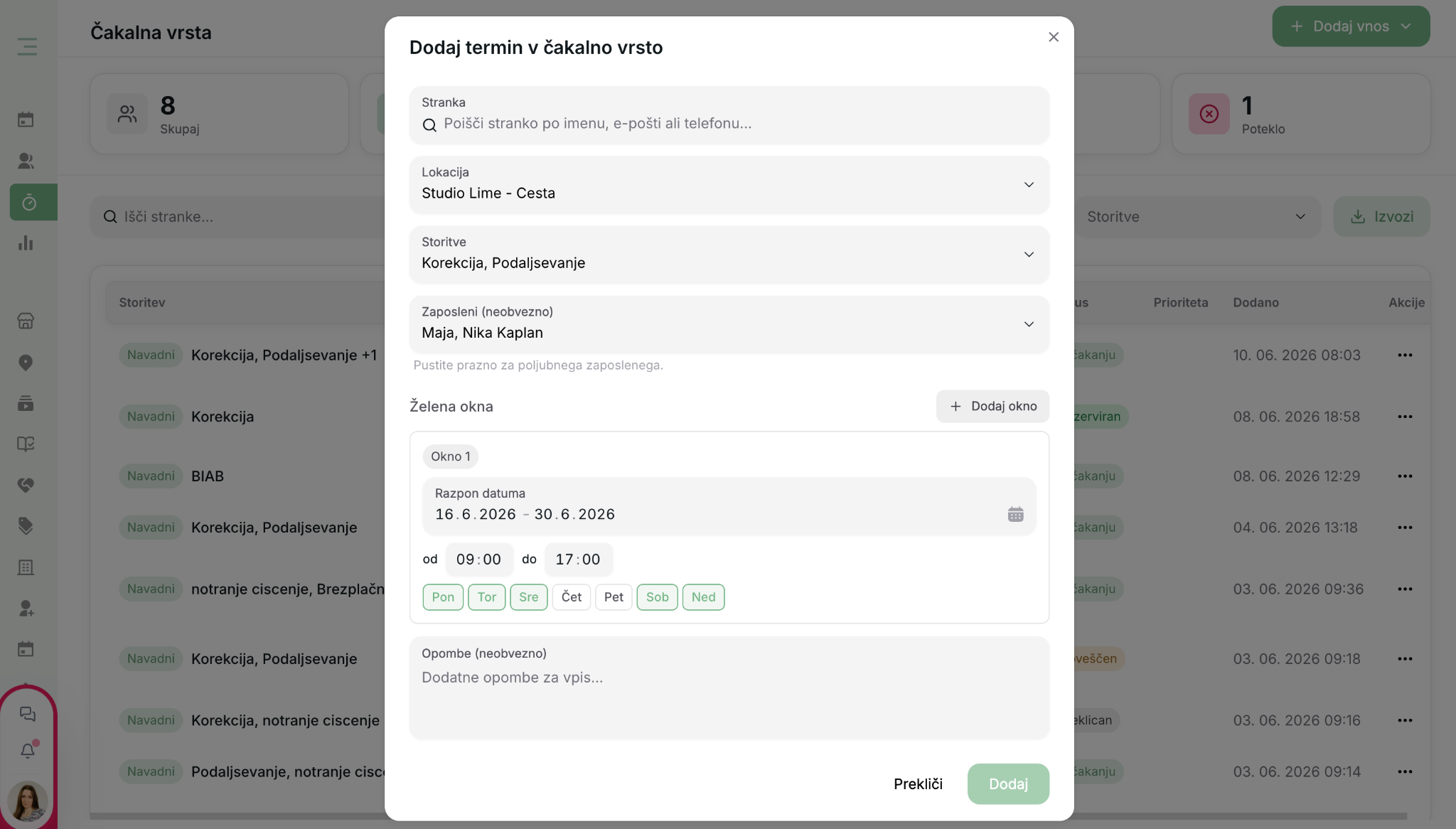
Unos možete dodati u kalendaru (ili putem forme) isto kao i redovan termin:
- Izaberete klijentaIzaberete
- lokaciju i uslugePo želji izaberete zaposlene
- — ovaj izbor je neobavezan i znači samo preferencu klijenta.Dodate jedan ili više vremenskih okvira
- , u kojima klijentu odgovara termin (npr. od 3. do 5. u mesecu, od 9. do 17. časova, samo sreda i petak).
Kada dodate unos, on se prikazuje na listi čekanja.
Kada se oslobodi termin
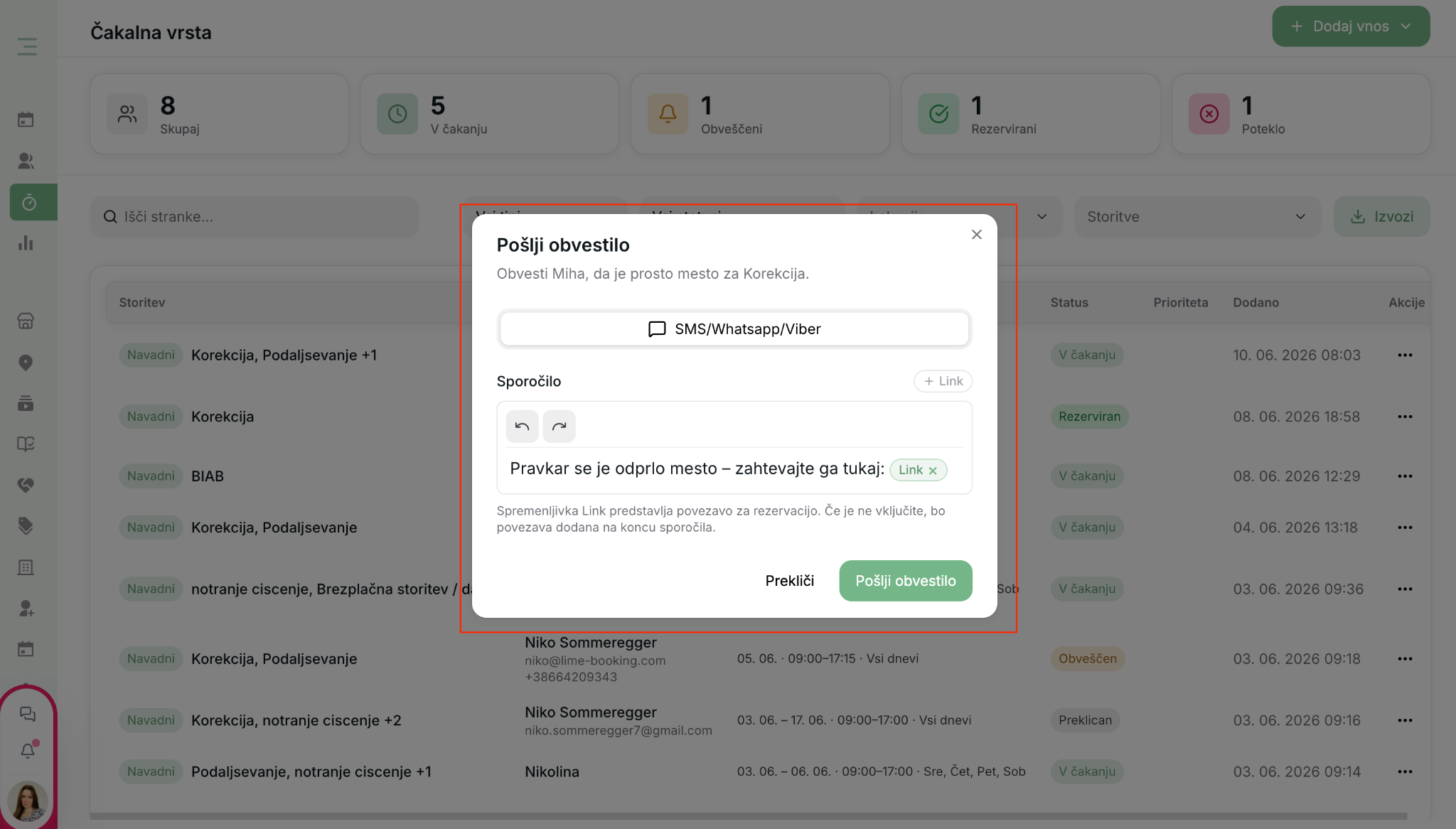
Ako u izabranom periodu nema dostupnog rasporeda, klijent ne može da rezerviše termin i ostaje na listi čekanja. Kada kreirate raspored ili se termin oslobodi u željenom periodu, sistem (kod FIFO) automatski obaveštava klijenta kada obradi oslobođeno mesto.
Klijent dobija link preko kojeg može da rezerviše termin. Obaveštenje može da pokrene i zaposleni ručno klikom na ''Obavesti klijenta''
Klijenti sa više vremenskih okvira
Ako klijent ima izabrano više vremenskih okvira, zaposleni ne može direktno da ga rezerviše. Umesto toga, otvara se uobičajena forma gde klijent bira između termina koje je sam definisao. Klijent ne može da rezerviše van svoje liste čekanja.
Lista čekanja za grupne termine
Kada je grupni termin popunjen, klijent se ipak može prijaviti na listu čekanja.
Kako se klijent prijavljuje
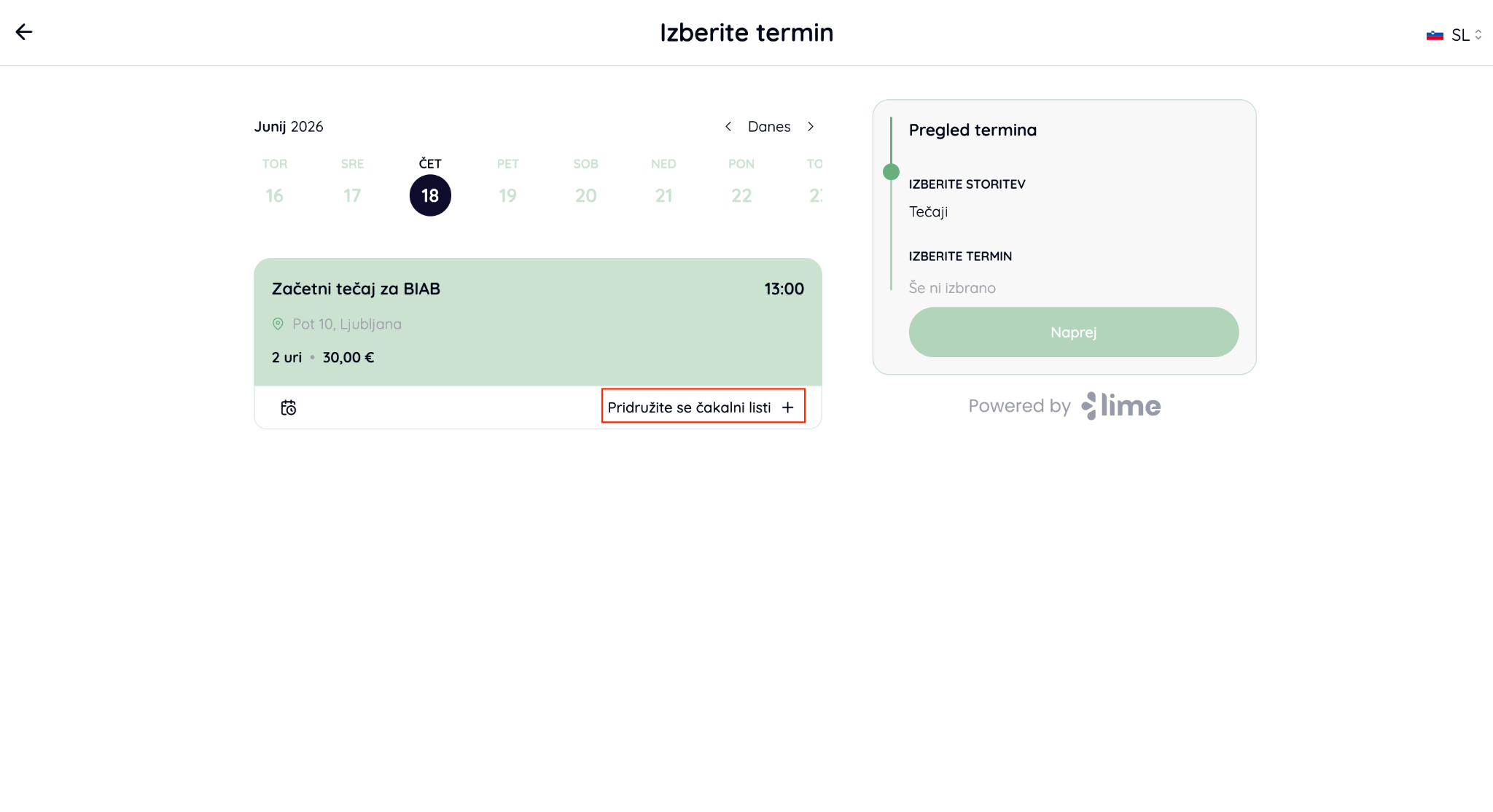
Na veb formi klijent vidi da je termin zauzet, ali se može prijaviti na listu čekanja. Klikne ''Pridružite se listi čekanja'', unese svoje podatke i podnese prijavu isto kao kod uobičajene rezervacije. Prikazuje joj se potvrda da je dodata na listu čekanja.
Pregled liste čekanja
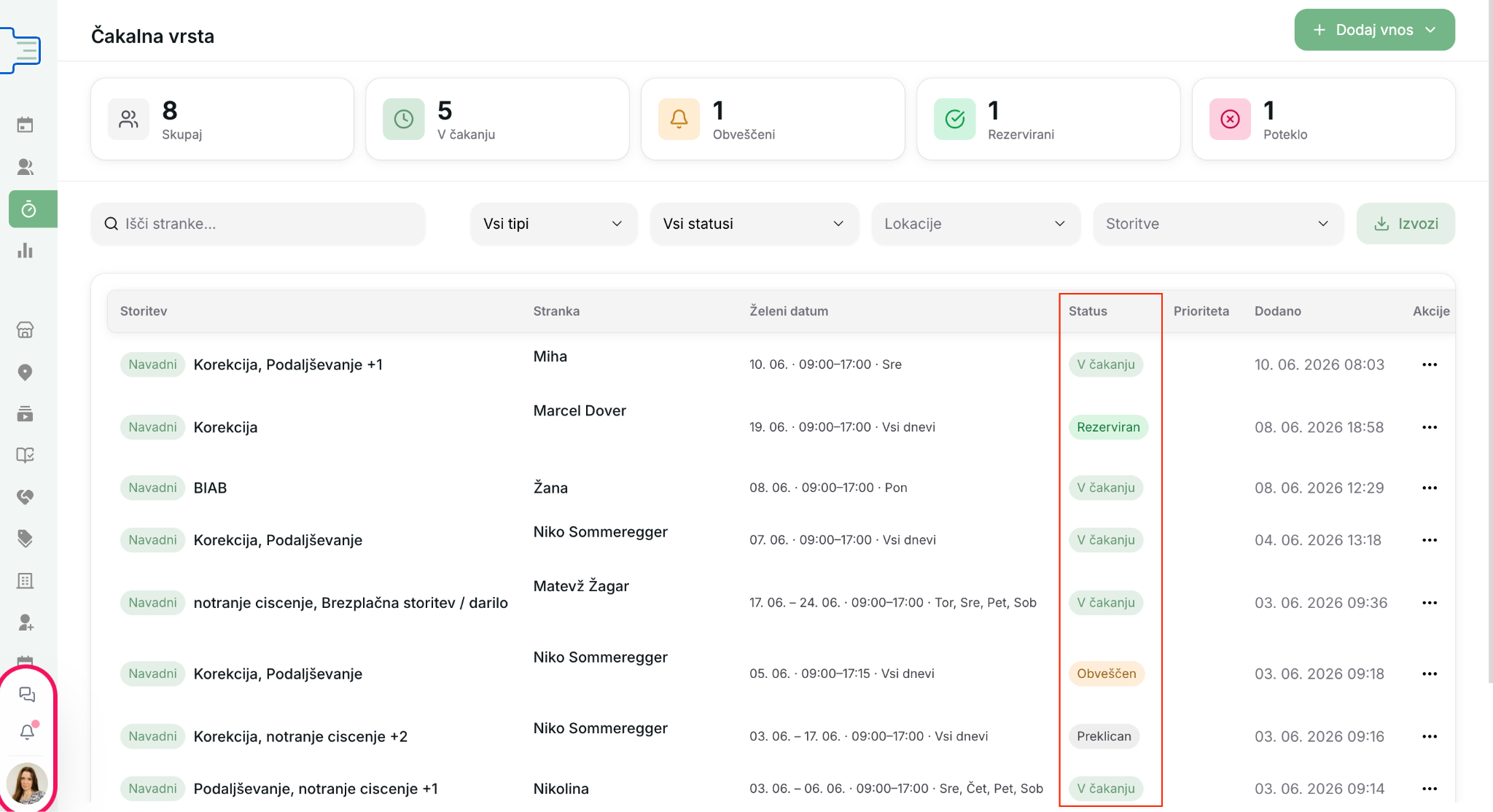
Kod termina sada vidite listu čekanja sa svim prijavljenim klijentima. U kartici ''Lista čekanja'', nalazite sve prijave — za koji termin se radi i kakav je status pojedinog klijenta.
Status može biti:
- obavešten
- na čekanju
- rezervisan
- otkazan
Kada se oslobodi mesto
Ako je režim podešen na BLAST i uklonite klijenta sa termina (ili se mesto oslobodi na drugi način), sistem obaveštava klijente na listi čekanja — njihov status se menja u obavešten. Obavešteni klijenti dobijaju link sa podacima o terminu, gde mogu rezervaciju potvrde ili odbiju