
Čakalna vrsta
Vklop in nastavitev
Čakalno vrsto vklopite in uredite za vsako lokacijo posebej.
1. Vklop čakalne vrste
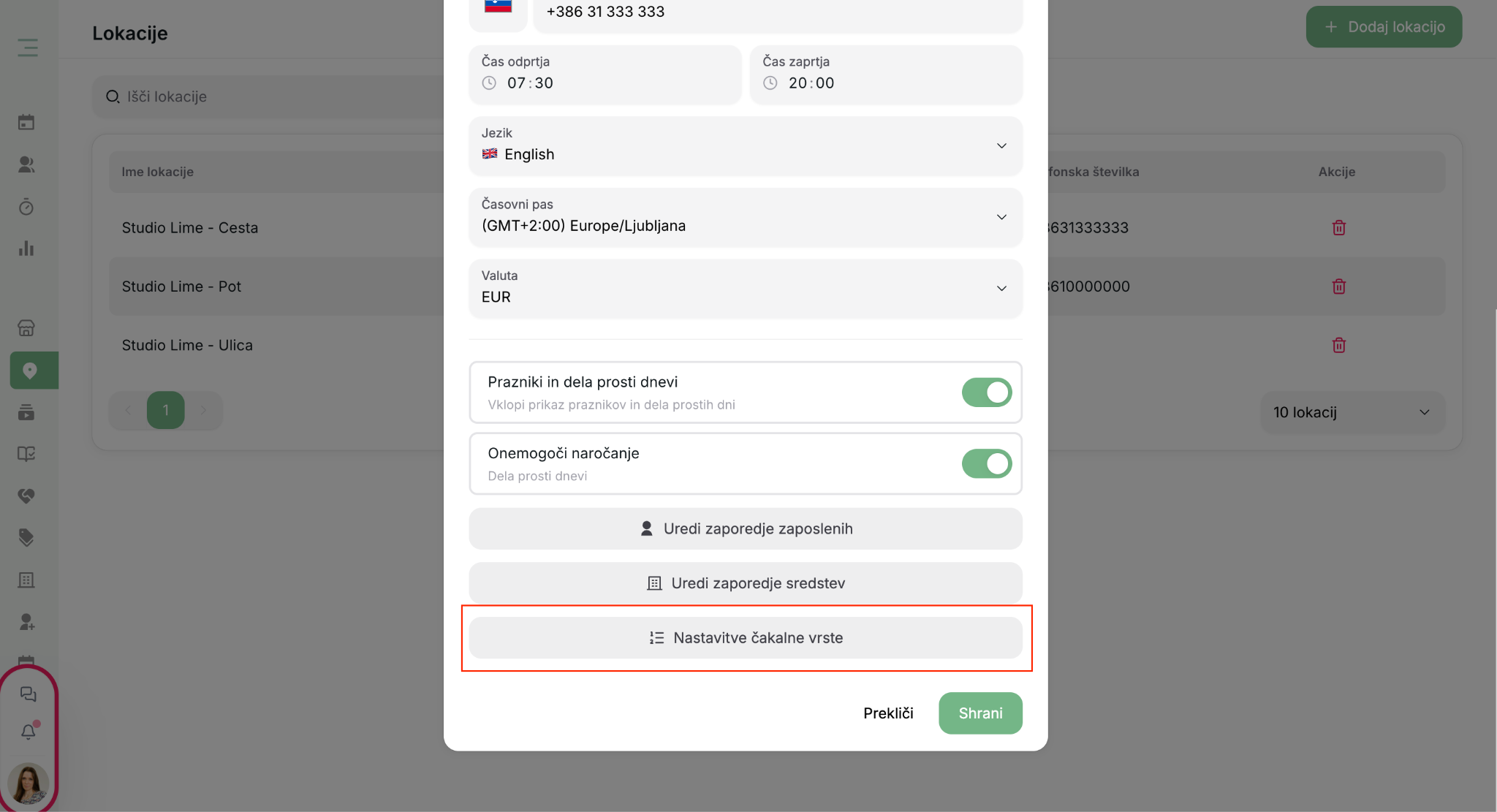
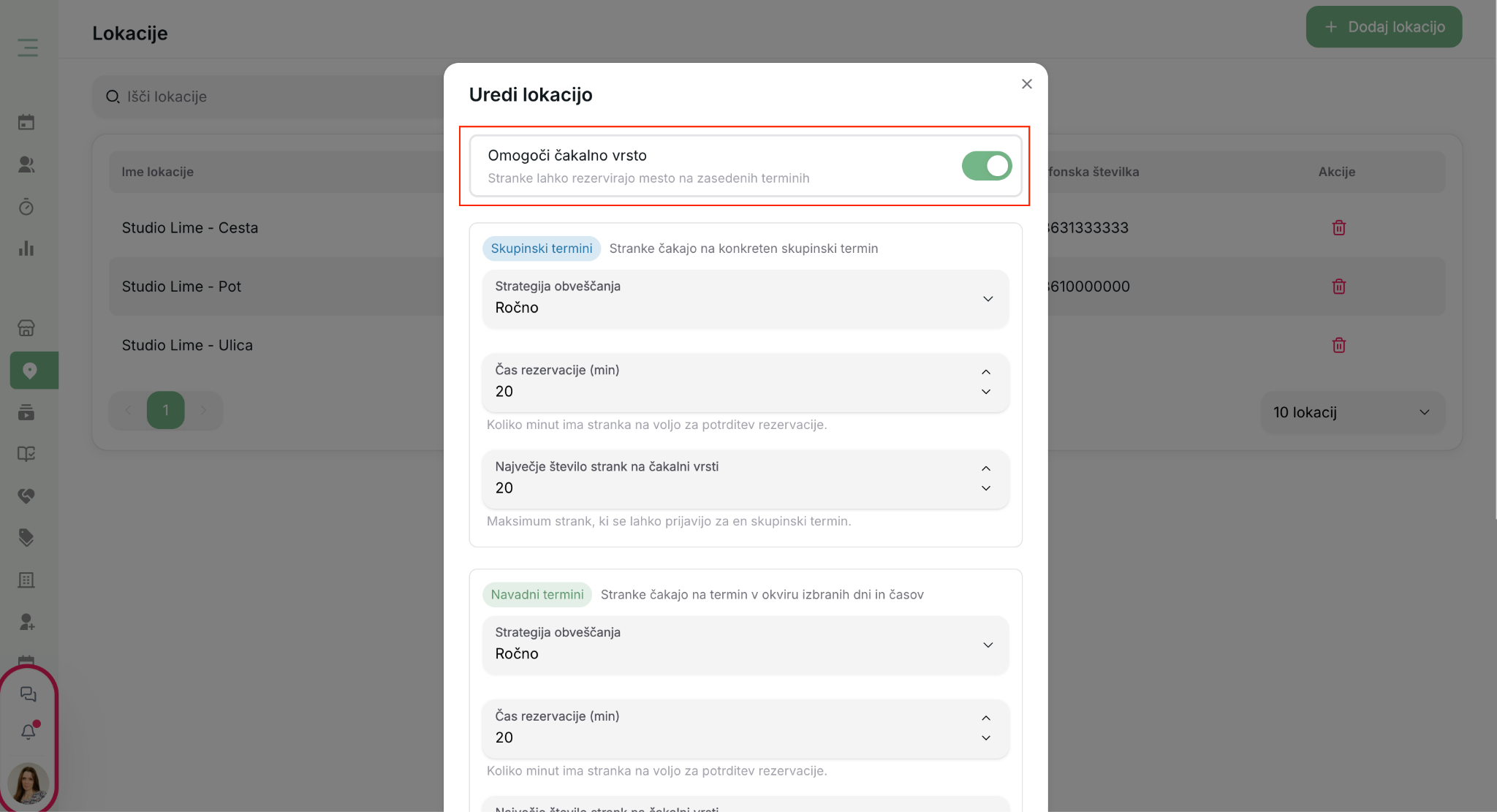
Pojdite v nastavitve lokacije (''Nastavitve'' → ''Lokacija''), izberite želeno lokacijo in se pomaknite čisto na dno, kjer najdete ''Nastavitve čakalne vrste''. S klikom na gumb se vam odpre urejanje čakalne vrste in možnost vklopa.
Če čakalne vrste nimate aktivirane, teh nastavitev ne boste videli.
2. Ločene nastavitve za skupinske in navadne termine
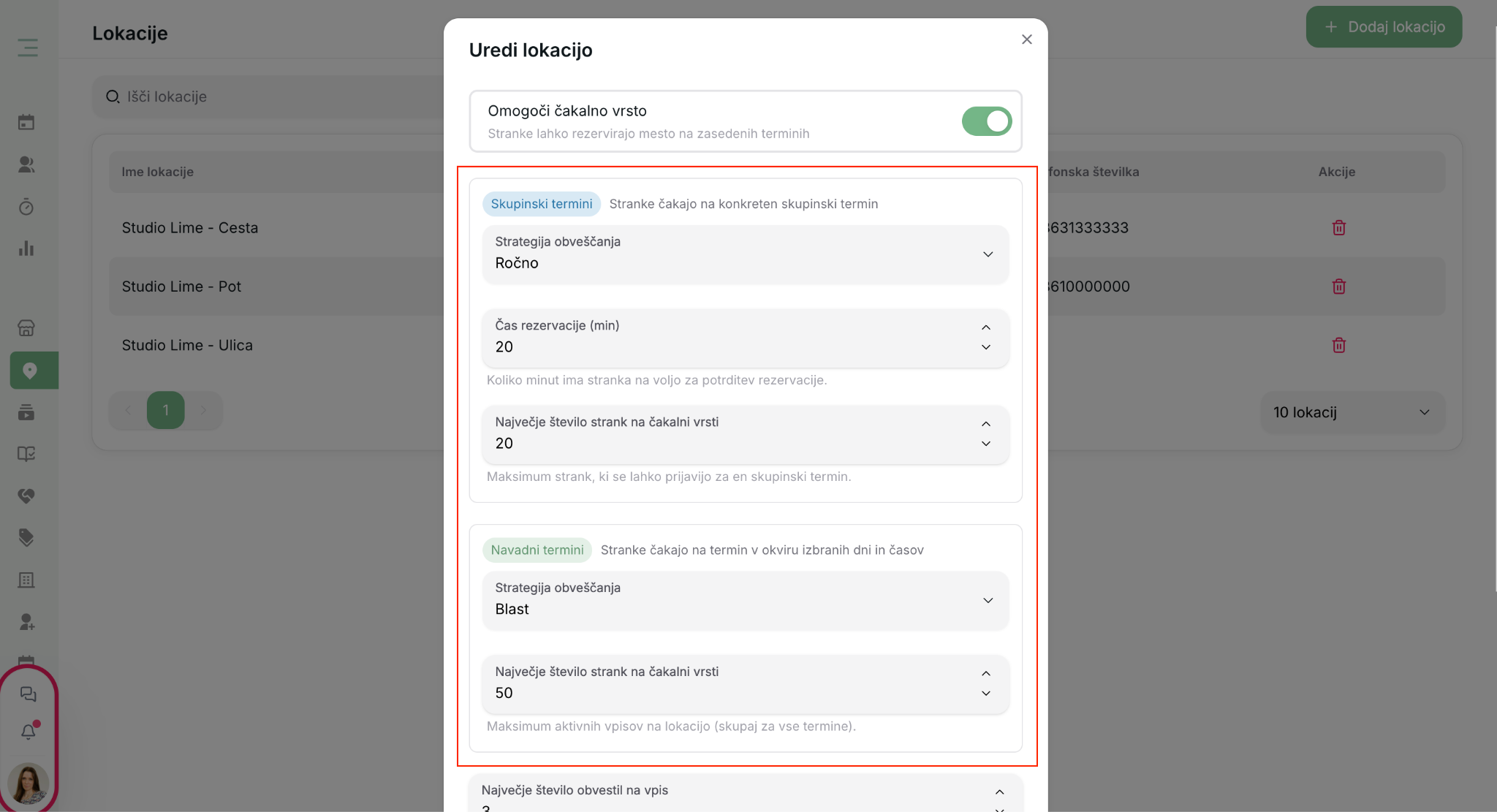
Ko čakalno vrsto vklopite, dobite ločeni nastavitvi — eno za skupinske termine in eno za navadne termine. Za vsako vrsto lahko izberete svoj način obveščanja.
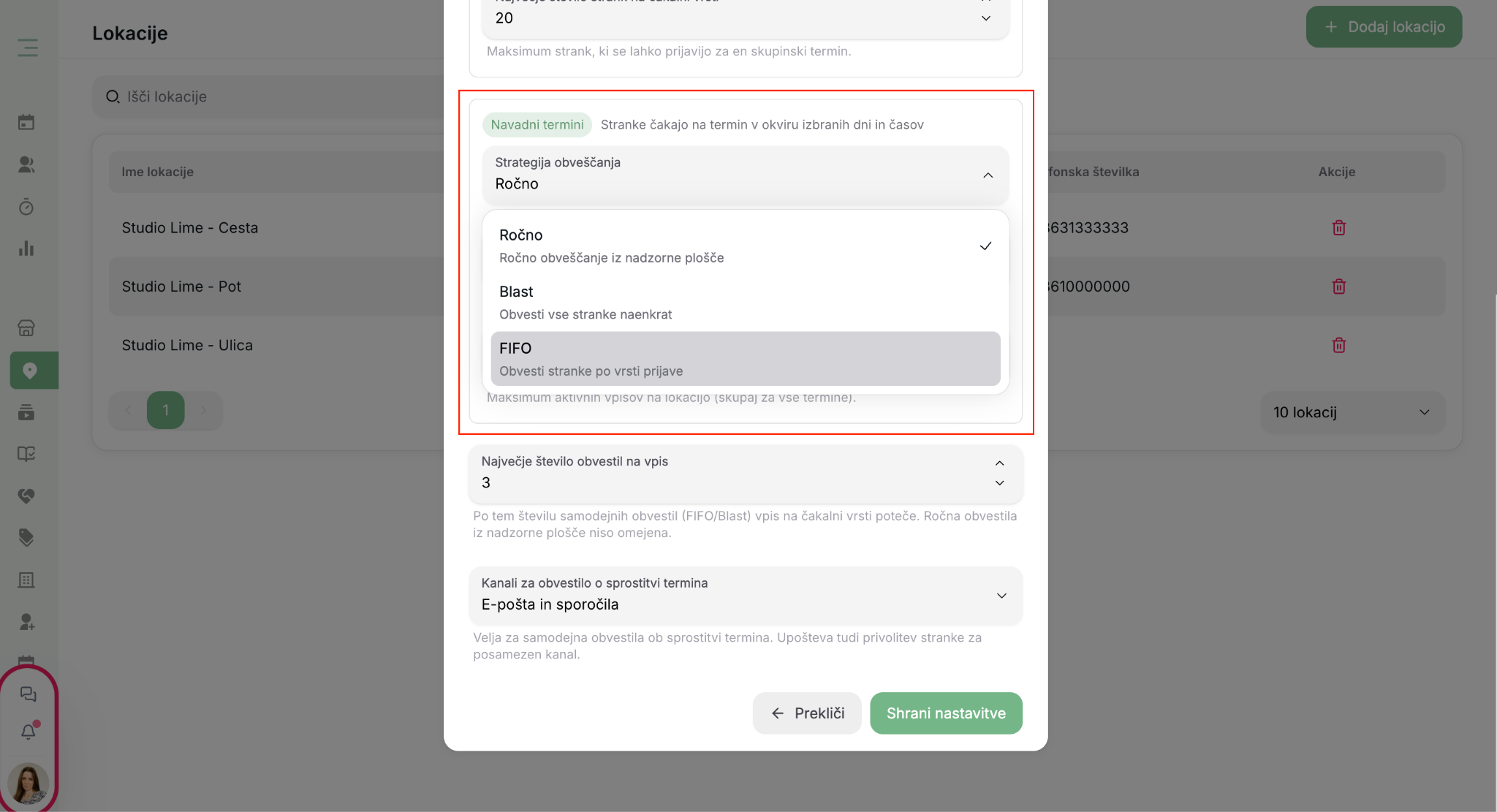
3. Izbira načina obveščanja
Za skupinske in navadne termine lahko izberete enega od treh načinov, kako sistem ravna, ko se sprosti mesto:
- Ročno — Najosnovnejši način. Ko se stranka prijavi na čakalno vrsto, jo mora zaposleni ročno obvestiti ali pa jo neposredno rezervira na termin. Sistem v tem načinu ne pošilja samodejnih obvestil.
- BLAST — Ko se sprosti mesto (npr. stranka odpove termin ali povečate kapaciteto), sistem hkrati obvesti vse stranke na čakalni vrsti. Termin dobi tista stranka, ki se prva odzove. Primer: če je na čakalni vrsti pet strank, vseh pet prejme obvestilo naenkrat.
- FIFO — Pomeni "prvi noter, prvi ven" (first in, first out). Ko se sprosti mesto, sistem obvesti prvo stranko na vrsti in ji da na voljo določen čas (npr. 20 minut), da potrdi rezervacijo. Če v tem času ne potrdi, gre obvestilo samodejno k naslednji stranki na vrsti.
4. Število strank na čakalni vrsti
Določite, koliko strank je lahko hkrati na čakalni vrsti za posamezen termin.
Ko uredite način obveščanja in število strank, nastavitve potrdite s klikom na gumb ''Shrani''.
Čakalna vrsta za navadne termine
Pri navadnih terminih je postopek nekoliko bolj kompleksen, saj stranka ne čaka na konkreten poln termin, ampak na prosto mesto v želenem obdobju.
Dodajanje vnosa na čakalno vrsto
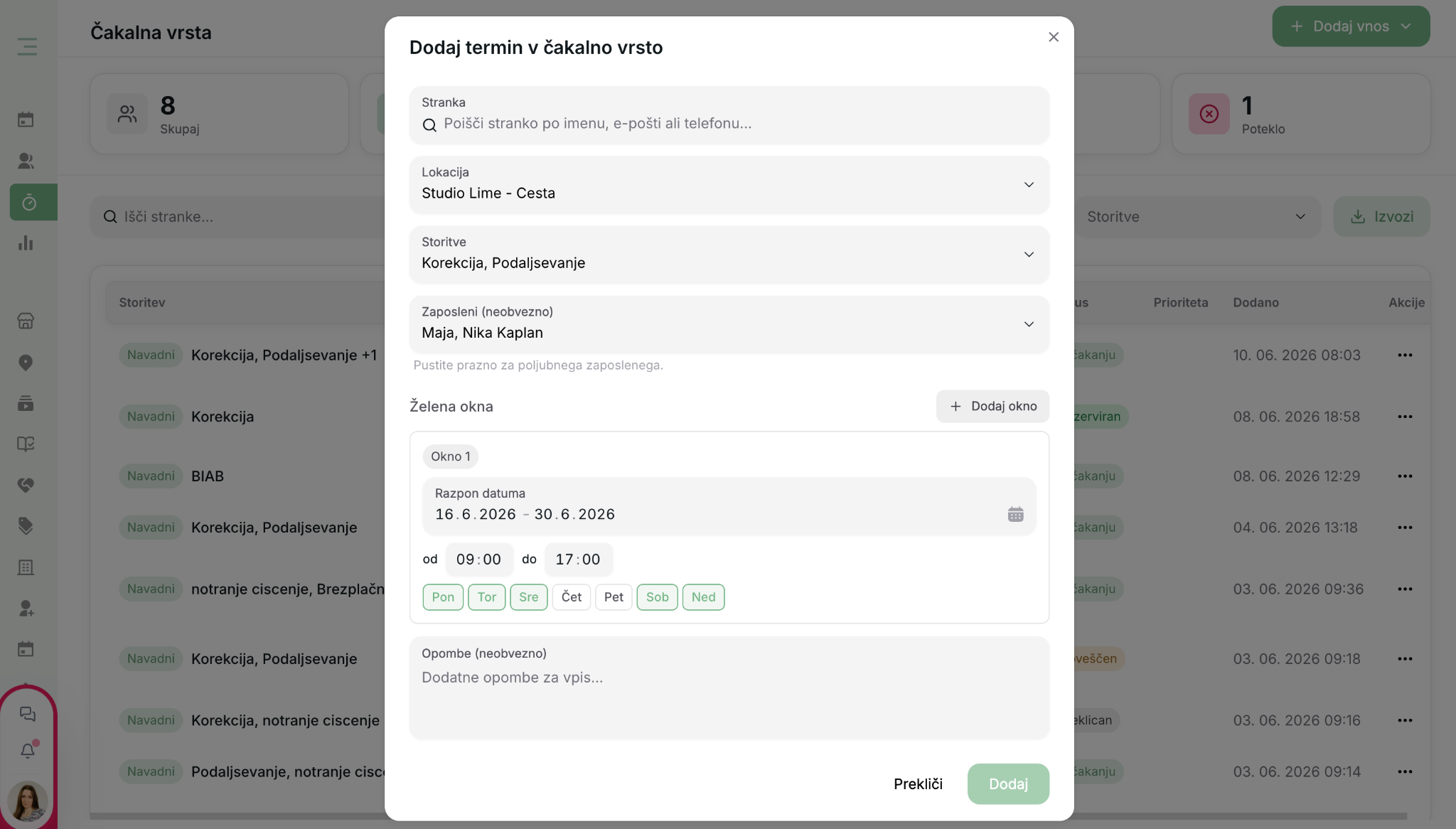
Vnos lahko dodate v koledarju (ali prek forme) enako kot navaden termin:
- Izberete stranko.
- Izberete lokacijo in storitve.
- Po želji izberete zaposlene — ta izbira je neobvezna in pomeni le preferenco stranke.
- Dodate enega ali več časovnih okvirov, v katerih stranki ustreza termin (npr. od 3. do 5. v mesecu, od 9. do 17. ure, samo sreda in petek).
Ko dodate vnos, se ta prikaže na čakalni vrsti.
Ko se sprosti termin
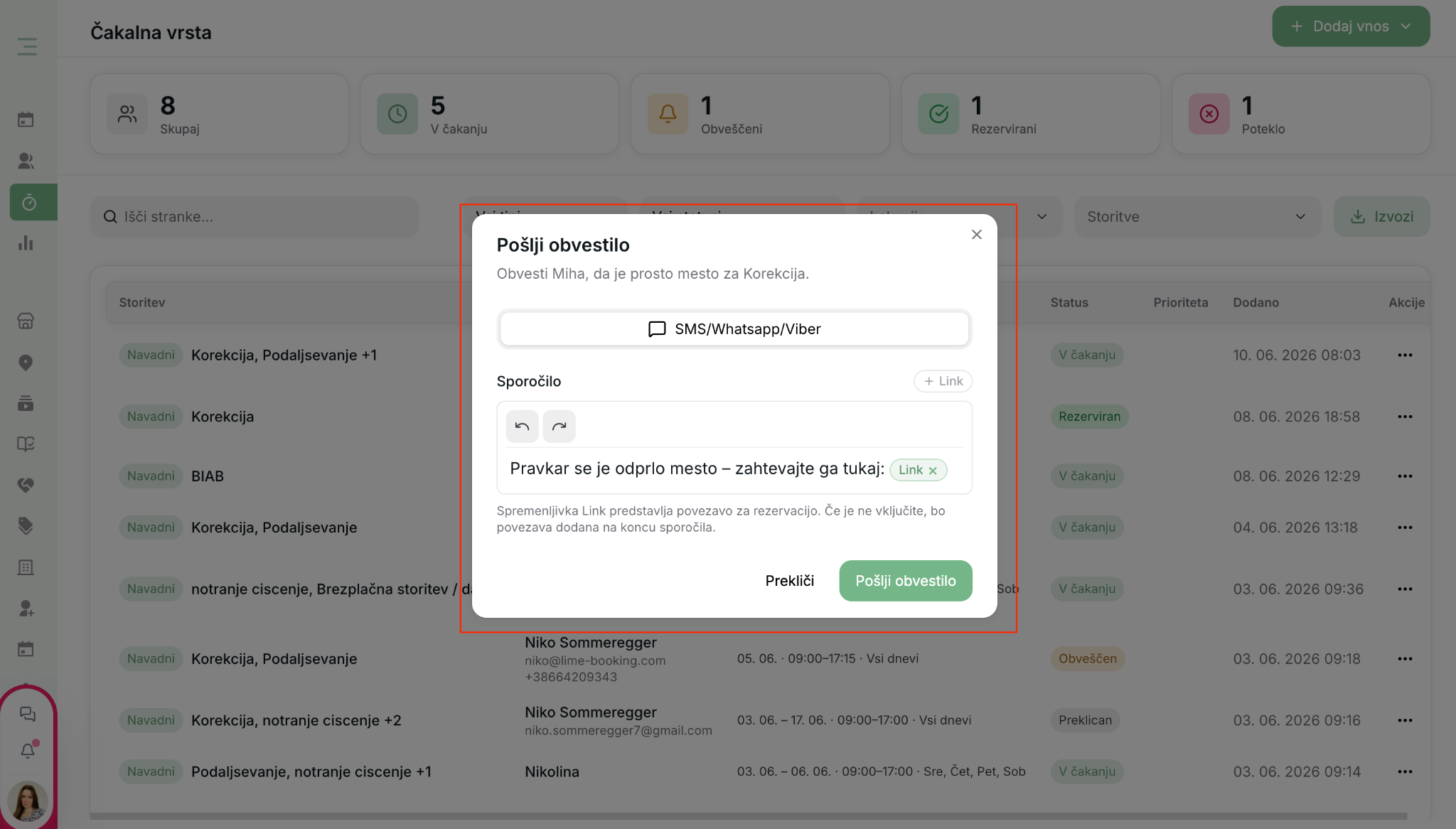
Če v izbranem obdobju ni razpoložljivega urnika, stranka termina ne more rezervirati in ostane na čakalni vrsti. Ko ustvarite urnik ali se v želenem obdobju sprosti termin, sistem (pri FIFO) stranko samodejno obvesti, ko obdela sproščeno mesto.
Stranka prejme povezavo, prek katere lahko termin rezervira. Obvestilo lahko zaposleni sproži tudi ročno s klikom na ''Obvesti stranko''.
Stranke z več časovnimi okviri
Če ima stranka izbranih več časovnih okvirov, je zaposleni ne more neposredno rezervirati. Namesto tega se odpre običajna forma, kjer stranka izbere med termini, ki jih je sama določila. Stranka ne more rezervirati zunaj svoje čakalne vrste.
Čakalna vrsta za skupinske termine
Ko je skupinski termin poln, se lahko stranka kljub temu prijavi na čakalno vrsto.
Kako se stranka prijavi
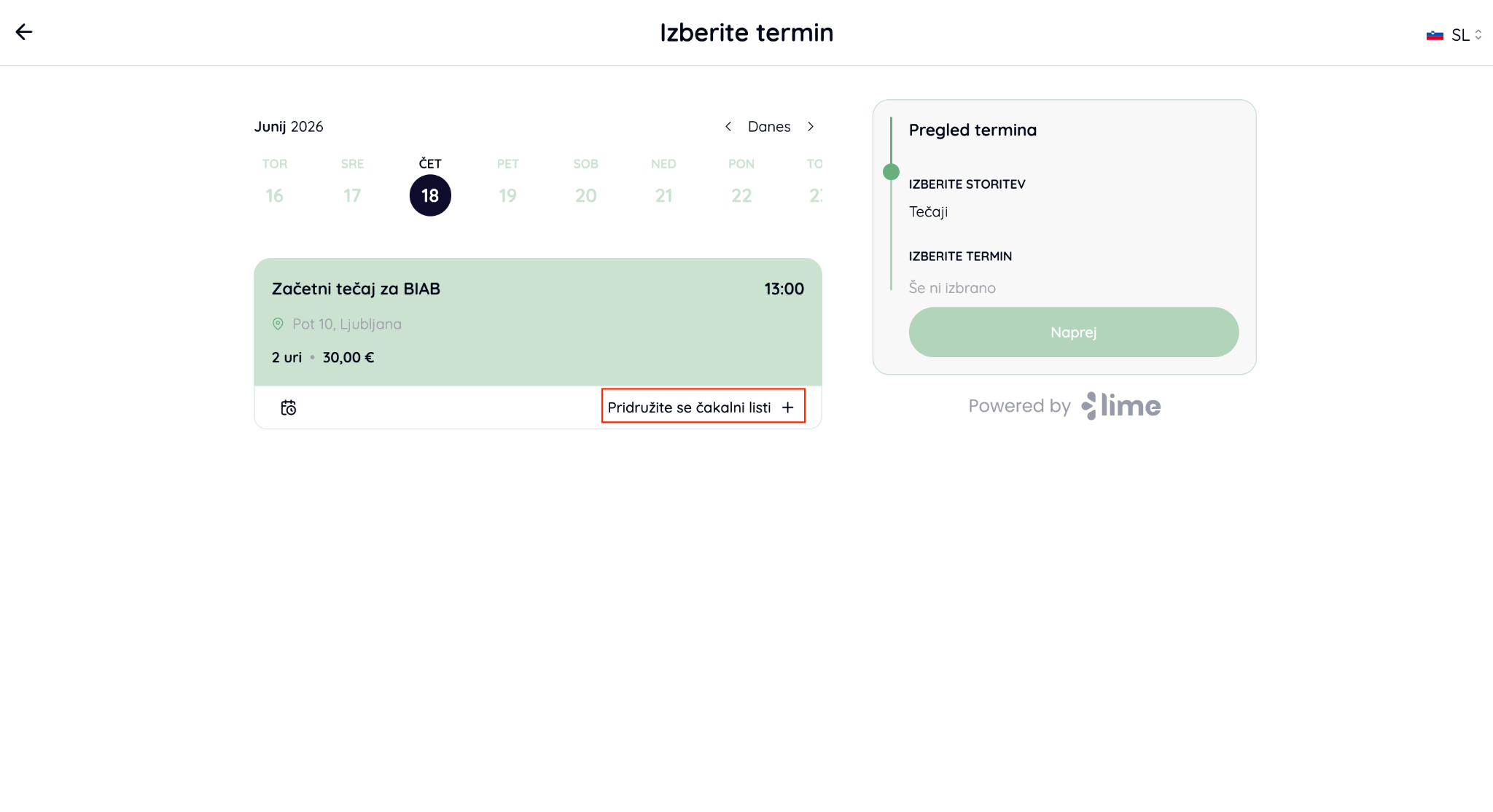
Na spletni formi stranka vidi, da je termin zaseden, a se nanj lahko prijavi na čakalno vrsto. Klikne ''Pridružite se čakalni vrsti', vnese svoje podatke in odda prijavo enako kot pri običajni rezervaciji. Prikaže se ji potrdilo, da je dodana na čakalno vrsto.
Pregled čakalne vrste
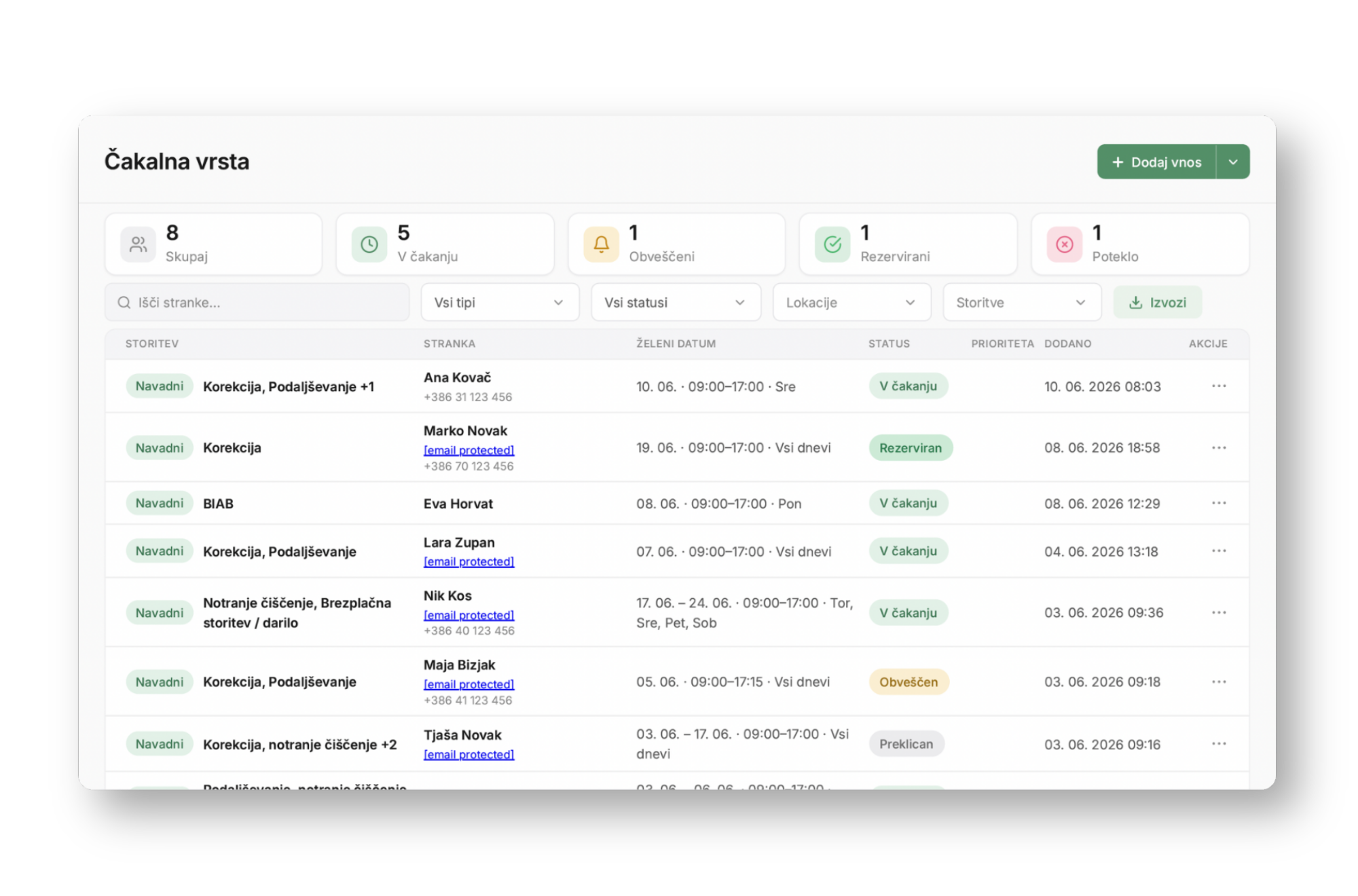
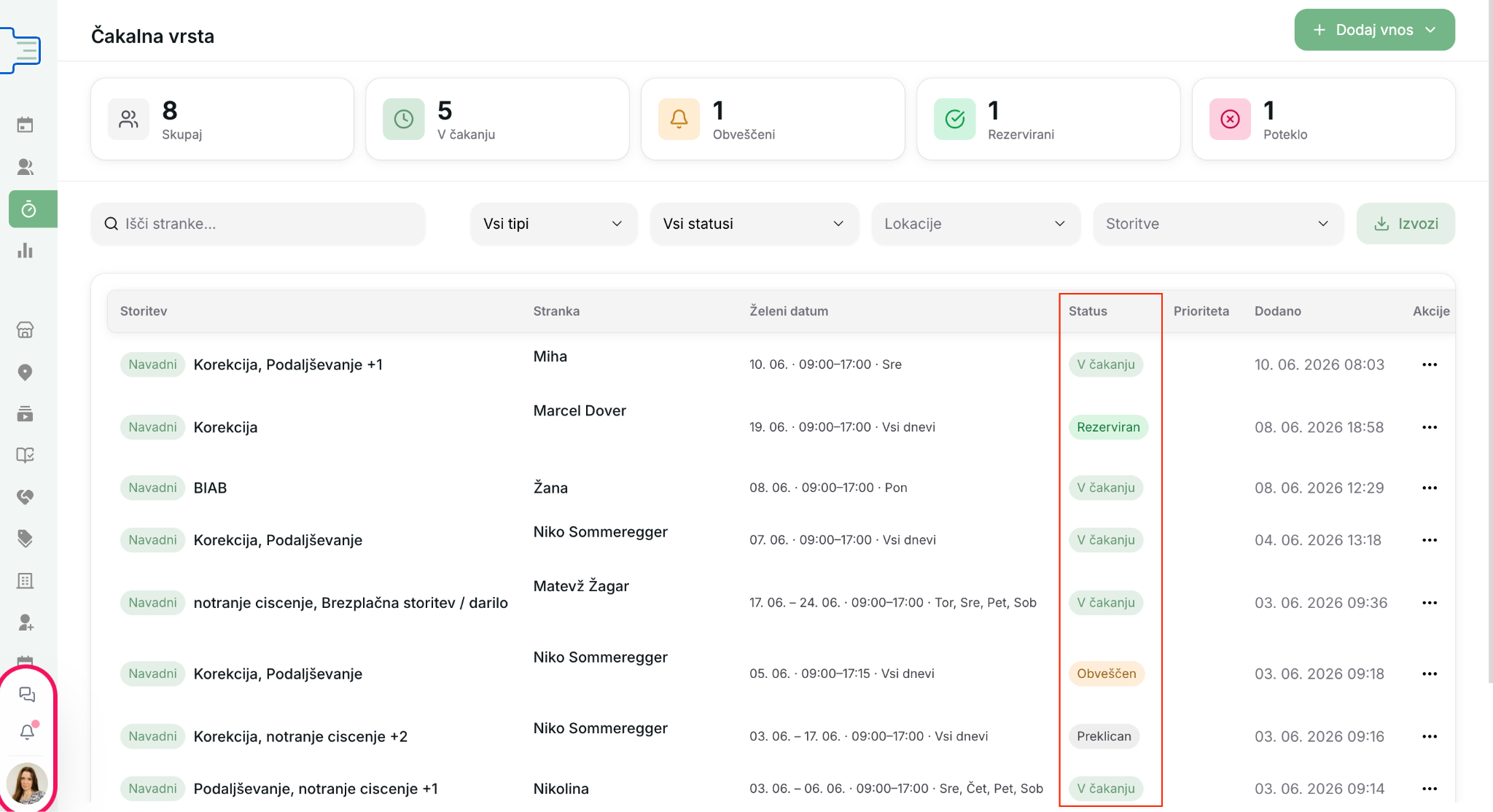
Pri terminu zdaj vidite čakalno vrsto z vsemi prijavljenimi strankami. V zavihku ''Čakalna vrsta'' najdete vse prijave — za kateri termin gre in kakšen je status posamezne stranke.
Status je lahko:
- obveščen
- v čakanju
- rezerviran
- preklican
Ko se sprosti mesto
Če je način nastavljen na BLAST in s termina odstranite stranko (ali se mesto sprosti kako drugače), sistem obvesti stranke na čakalni vrsti — njihov status se spremeni v obveščen. Obveščene stranke prejmejo povezavo s podatki o terminu, kjer lahko rezervacijo potrdijo ali zavrnejo.